 MyMP3 Converter
Comment ralentir ou accélérer un fichier audio sur iPhone
Ouvrez le fichier dans l'onglet Audio, touchez Vitesse, déplacez le curseur Vitesse entre 0,5x et 2,0x et touchez Appliquer et enregistrer. Vous obtenez une nouvelle copie à la nouvelle vitesse avec la même hauteur ; l'original reste intact.
 ★ 4,7 (32)
Pourquoi changer la vitesse d'un enregistrement
Ralentir aide à apprendre un solo de guitare, à comprendre chaque mot d'un orateur rapide ou à transcrire un entretien. Accélérer permet de passer un long cours ou une longue réunion enregistrée en moins de temps. Comme la hauteur reste la même, les voix ne deviennent ni des voix de dessin animé ni des grondements.
Comment ralentir un audio sur iPhone, étape par étape
- Faites entrer l'enregistrement dans l'app : convertissez une vidéo, ou touchez + dans l'onglet Vidéos pour importer un fichier audio (un mémo vocal enregistré dans Fichiers, un MP3) et convertissez-le.
- Allez dans l'onglet Audio et touchez le fichier.
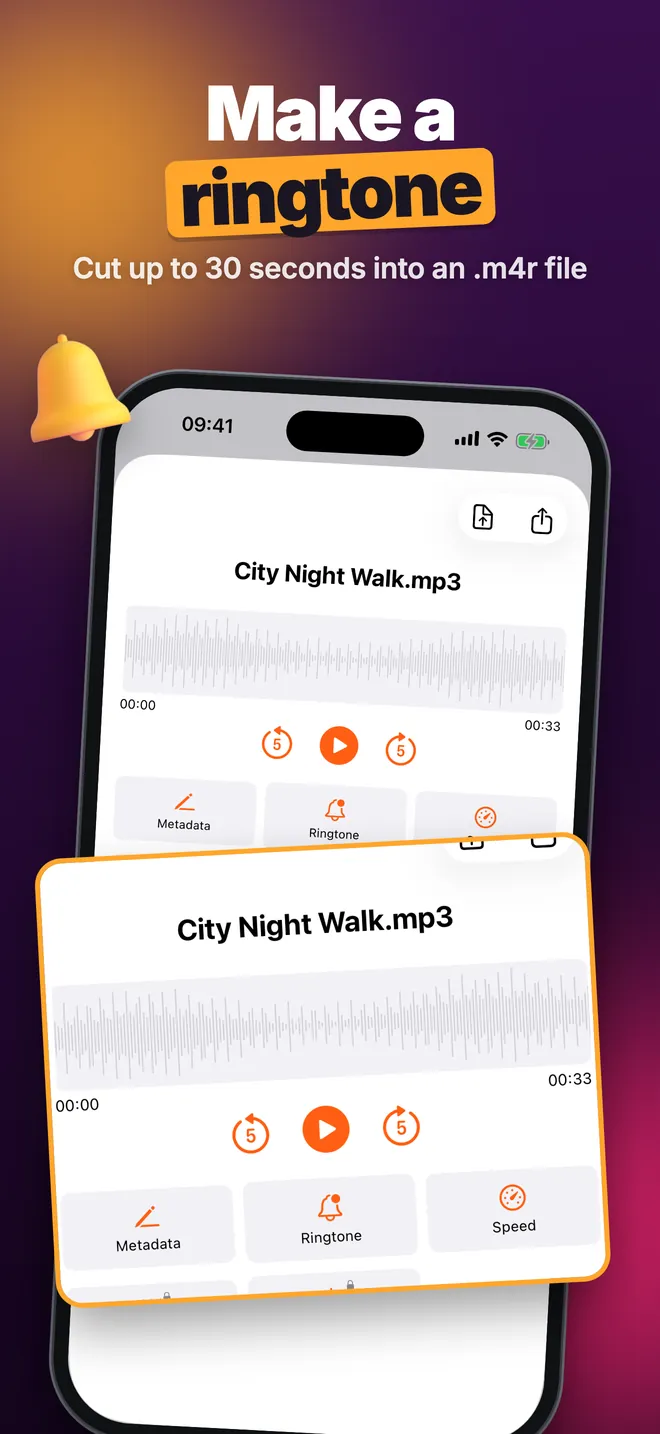
- Touchez Vitesse. Le panneau Vitesse et hauteur s'ouvre.
- Déplacez le curseur Vitesse. Il va de 0,5x à 2,0x par pas de 0,25.
- Touchez Appliquer et enregistrer. Un nouveau fichier avec _fx ajouté au nom apparaît dans l'onglet Audio.
- Ouvrez-le pour l'écouter, et partagez-le ou exportez-le comme n'importe quel autre fichier.
Quelle sera la durée du nouveau fichier ?
La nouvelle durée est la durée d'origine divisée par la vitesse. Pour un enregistrement de 3 minutes :
| Vitesse | Nouvelle durée |
|---|---|
| 0,5x | 06:00 |
| 0,75x | 04:00 |
| 1,25x | 02:24 |
| 1,5x | 02:00 |
| 1,75x | 01:42 |
| 2,0x | 01:30 |
Un cours de 50 minutes à 1,5x devient 33:20, et à 2,0x 25:00.
Comment changer la hauteur d'un audio sur iPhone (Pro)
Avec Pro, le curseur Hauteur du son dans le même panneau décale le son vers le haut ou le bas jusqu'à 12 demi-tons, par pas d'un demi-ton (100 cents). Il fonctionne seul ou combiné à un changement de vitesse.
| Curseur | Demi-tons | Rapport de fréquence |
|---|---|---|
| -1200¢ | -12 (une octave plus bas) | 0,5 |
| -300¢ | -3 | 0,8409 |
| +100¢ | +1 | 1,0595 |
| +300¢ | +3 | 1,1892 |
| +500¢ | +5 | 1,3348 |
| +1200¢ | +12 (une octave plus haut) | 2,0 |
Les musiciens s'en servent pour déplacer une piste d'accompagnement vers une tonalité qui convient à leur voix ou leur instrument : par exemple, +300¢ élève un morceau de 3 demi-tons.
Astuces et erreurs courantes
- Des réglages extrêmes (0,5x ou 2,0x) peuvent donner un son légèrement flottant. Pour s'exercer, 0,75x est souvent le bon compromis.
- Le nouveau fichier est enregistré en M4A, quel que soit le format d'origine. Convertissez-le à nouveau si vous avez besoin de MP3.
- Les changements de vitesse sont gratuits ; le curseur Hauteur du son est verrouillé en version gratuite.
- Ceci concerne les fichiers. Cela ne change pas la vitesse d'un audio pendant qu'une autre app le joue.
Vitesse et hauteur ensemble
Les deux curseurs sont dans le même panneau Vitesse et hauteur et s'appliquent ensemble quand vous touchez Appliquer et enregistrer : par exemple, une vitesse plus lente à 0,75x avec un décalage de hauteur de +300¢ (3 demi-tons) donne une tonalité différente et une durée différente en une seule opération, plutôt que deux fichiers séparés à gérer.