 LED Banner
LED 전광판처럼, 아이폰에서 흐르는 글자 만드는 법
LED Banner를 열고 새로운 배너를 탭해 메시지에 원하는 말을 입력한 뒤, 모션에서 속도를 정하고 전체 화면을 탭해요. 폰을 가로로 돌리면 문구가 화면 전체를 가로질러 흐르고, 두 번 탭할 때까지 계속돼요.

LED 전광판 온라인
- 굽힘 사이 거리
- 줄어드는 길이
- 배수
0 이상의 숫자를 입력하세요. 셋이나 롤 중 하나는 0보다 커야 합니다.
가이드의 예시를 보여 줍니다. 직접 계산하려면 JavaScript를 켜세요.
브라우저에서 실행되고 페이지를 불러온 뒤에는 오프라인에서도 됩니다. 입력한 문구는 전송·저장되지 않습니다. iPhone Safari는 가장자리에 얇은 막대가 남고 잠시 후 화면이 어두워질 수 있습니다. 꺼지지 않는 전광판, 문구 저장, 깜빡임, 글꼴은 앱에서.
흐르는 전광판일까, 영상 속 흐르는 글자일까?
아이폰에서 움직이는 글자를 찾는 검색 중 상당수는 영상 이야기예요: 영상 속 크레딧이나 자막 같은 것. 그건 영상 편집 앱이 할 일이에요. 이 가이드는 다른 쪽 이야기예요: 폰 자체가 전광판이 되어 사람들이 멀리서도 읽을 수 있게 문구가 화면을 가로질러 흘러가는 방식이에요.
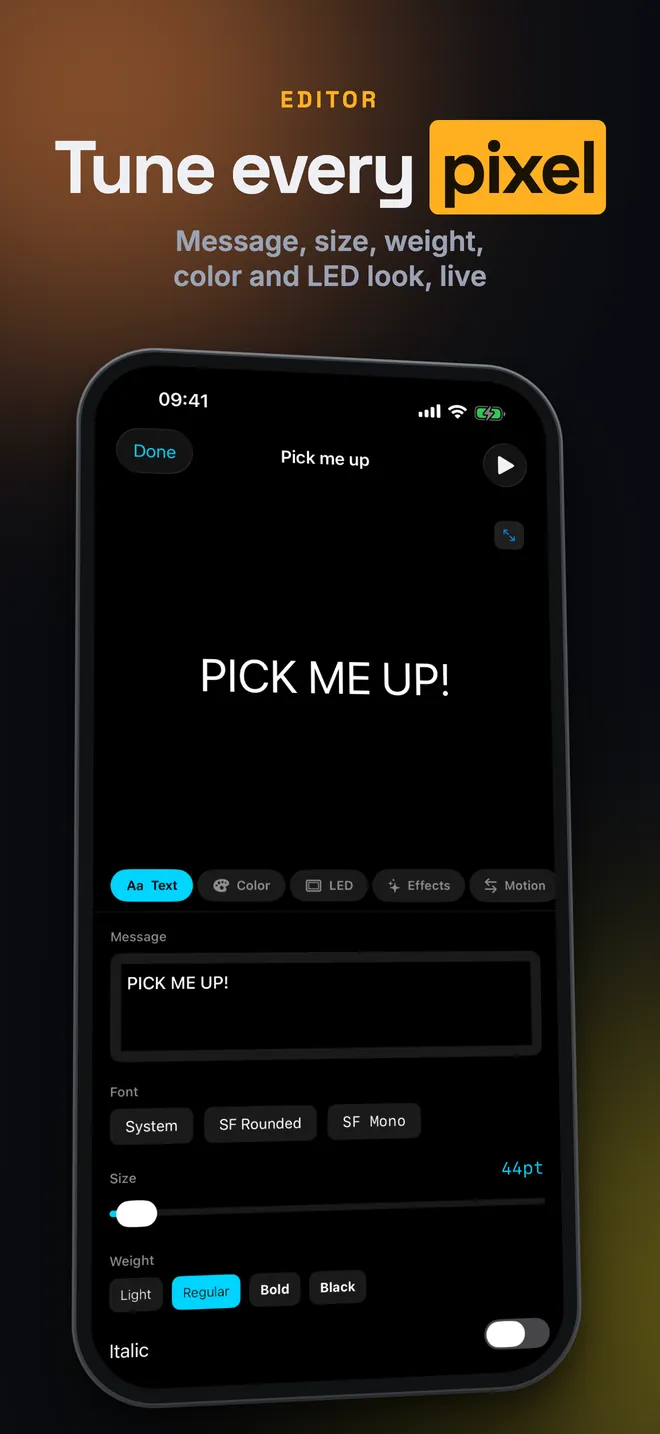
iOS에는 이 기능이 기본으로 없어서 앱이 필요해요. LED Banner는 계정이나 인터넷 연결 없이 이 일을 해내고, 기본 스크롤 기능은 무료예요.
아이폰에서 흐르는 문구는 어떻게 만드나요?
- LED Banner를 열고 만들기 탭에서 새로운 배너를 탭해요. 내 배너라는 배너가 편집 화면에 열려요.
- 텍스트를 탭하고 메시지의 HELLO WORLD를 원하는 말로 바꿔요. 이모지도 돼요.
- 선택 사항: 배너에 이름을 붙여두면 나중에 보관함에서 찾기 쉬워요.
- 모션을 탭해요. 방향에서 왼쪽이나 오른쪽을 고르고 속도를 드래그해요(초당 20~500pt, 기본값 80).
- 루프에서 루프를 그대로 두면 전형적인 전광판처럼 흐르고, 바운스는 갔다가 돌아오고, 없음은 그대로 멈춰 있어요.
- 오른쪽 위 전체 화면을 탭하고 폰을 가로로 돌려요.
- 멈추려면 화면 어디든 두 번 탭하거나 구석의 X를 탭해요.
설정을 바꿀 때마다 편집 화면 위쪽의 실시간 미리보기에 바로 반영되고, 배너는 자동으로 저장돼요.
얼마나 빠르게 흘러야 할까요?
속도 값은 초당 포인트 단위예요. 한 번 완전히 지나간다는 건 한쪽 끝에서 들어온 글자가 반대쪽 끝으로 완전히 빠져나가는 걸 뜻하고, 문구 길이와 화면 너비에 따라 달라져요. 실제 예시를 볼게요: System 폰트로 크기 120인 WELCOME HOME ANNA는 너비가 약 1,280pt이고, 6.1인치 아이폰을 가로로 두면 852pt예요.
| 속도 | 한 번 지나가는 시간 | 바운스, 왕복 | 글자 하나가 보이는 시간 |
|---|---|---|---|
| 80 pt/s(기본값) | 26.65초 | 53.3초 | 10.65초 |
| 200 pt/s | 10.66초 | 21.32초 | 4.26초 |
| 300 pt/s | 7.11초 | 14.21초 | 2.84초 |
읽는 사람에게 중요한 건 마지막 칸이에요: 글자 하나가 화면에 얼마나 오래 보이는지. 기본 속도에서는 글자마다 10초 넘게 보여서 느긋하게 읽기 좋아요. 300pt/s에서는 3초도 안 돼서 한 단어라면 괜찮지만 문장이면 힘들어요.
루프, 바운스, 없음, 무엇을 고를까?
- 루프: 텍스트가 화면 바로 바깥에서 시작해 가로질러 간 뒤 반복돼요. 화면보다 긴 문구에 써요.
- 바운스: 텍스트가 끝까지 갔다가 반대 방향으로 돌아와요. 왕복 한 번은 한 번 지나가는 것보다 시간이 두 배 걸려요.
- 없음: 텍스트가 움직이지 않고 가운데에 멈춰 있어요. 화면에 들어가는 짧은 한두 단어에 딱이에요.
전광판이 열리면 스크롤은 항상 끝에서부터 시작하고, 편집 중에 속도 슬라이더를 움직이면 갑자기 튀지 않고 속도만 자연스럽게 바뀌어요.
잘 읽히는 스크롤을 위한 팁
- 짧게 쓰세요. 큰 글자 몇 단어가 작은 글자 긴 문장보다 나아요.
- 텍스트에서 크기를 키우세요. 최대는 300pt이고, 긴 문구는 그냥 스크롤되면 돼요.
- 굵기는 무거운 쪽으로. 이 앱에서 볼드는 실제로 무거운 두께를 그리고 블랙이 가장 두꺼워요.
- 천천히 시작해서 문구가 돌아오는 데 너무 오래 기다려야 할 때만 속도를 올리세요.
- 검은 배경에 단색, 레트로 LED, 네온 같은 밝은 색상 모드를 골라 대비를 강하게 하세요.
흔히 하는 실수
- 폰을 세로로 둔 채로 두기: 전체 화면 전광판은 항상 가로 방향이니 폰을 옆으로 돌리세요.
- 긴 문구에 없음을 고르기: 끝이 잘려요. 대신 루프를 쓰세요.
- 무료 버전에서 상하 스크롤 찾기: 두 방향은 LED Banner Pro에 포함돼 있고 자물쇠 표시로 보여요.