 LED Banner
Como mostrar texto grande na tela do celular, em tela cheia
No LED Banner, digite sua mensagem, aumente o Tamanho no painel Texto, defina Loop como Nenhuma em Movimento para ficar parado, e toque em Tela cheia. As palavras enchem a tela em modo paisagem, centralizadas, no brilho máximo.

Letreiro LED online
- Distância entre curvas
- Encurtamento
- Multiplicador
Digite números iguais ou maiores que zero; o salto ou a lateral precisa ser maior que zero.
Mostrando o exemplo do guia. Ative o JavaScript para calcular suas medidas.
Funciona no navegador e offline depois que a página carrega; o que você digita não é enviado nem salvo. No iPhone o Safari mantém uma barra fina e a tela pode escurecer depois de um tempo: para um letreiro que fica aceso, com mensagens salvas, piscar e fontes, use o app.
Quando você precisa de texto grande na tela?
Para falar algo do outro lado da sala sem gritar: um número para um garçom, SIM ou NÃO para um amigo no fundo do salão, um ponto de encontro, OBRIGADO pela janela do carro, ou uma mensagem discreta em uma biblioteca ou corredor de hospital. Você quer poucas palavras, o maior possível, e nada mais na tela.
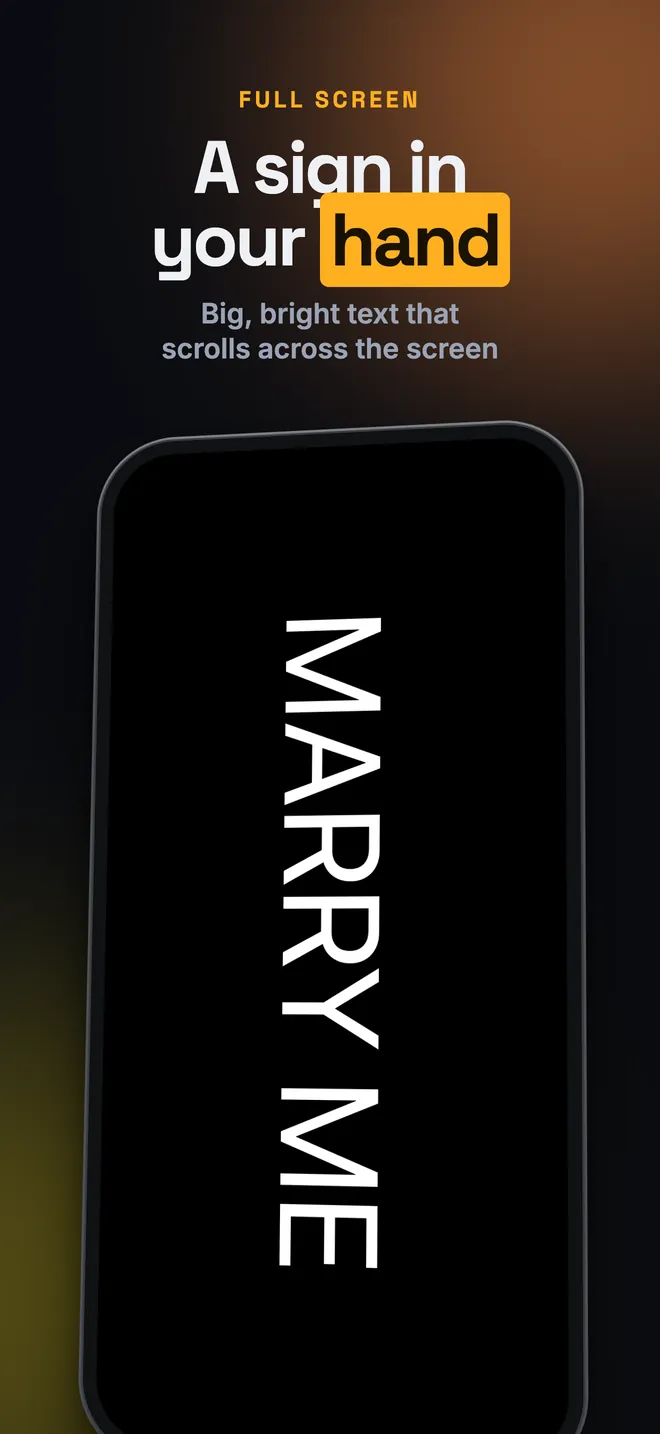
Isso é um letreiro na sua tela, não uma configuração do sistema. Se você quiser texto maior em todo o iPhone, isso é a configuração de Tela e Tamanho do Texto do iOS, e o LED Banner não muda ela.
Mostre uma mensagem grande em tela cheia, passo a passo
- Toque em Novo letreiro na aba Criar.
- Em Texto, digite suas palavras em Mensagem e arraste o Tamanho para cima. Ele vai de 40 a 300 pt.
- Escolha Negrito ou Preta em Espessura. Negrito neste app desenha uma espessura pesada, e Preta é a mais grossa.
- Se a palavra estiver quase cabendo, aperte o Espaçamento entre letras (chega a -5) para encaixar melhor.
- Em LED, escolha Nenhuma em Estilo LED para letras limpas e sem efeito, ou mantenha Clássico para os pontos brilhantes.
- Em Movimento, defina Loop como Nenhuma. O texto para de se mover e fica no centro.
- Toque em Tela cheia e gire o celular de lado.
Até que tamanho as letras podem chegar antes de serem cortadas?
Com Loop em Nenhuma, o texto fica centralizado, então qualquer parte mais larga que a tela desaparece nas duas bordas. O exemplo abaixo usa a palavra CONCERT na fonte System em um iPhone de 6,1 polegadas em modo paisagem, que tem 852 pt de largura. No Tamanho 120, ela mede cerca de 544 pt, e a largura cresce proporcionalmente ao Tamanho.
| Tamanho | Largura do texto | Margem de cada lado |
|---|---|---|
| 120 pt | 544 pt | 154 pt |
| 150 pt | 680 pt | 86 pt |
| 180 pt | 816 pt | 18 pt |
| 200 pt | 907 pt | nenhuma, as pontas são cortadas |
A regra é simples: menos letras, maior você pode deixar. Três ou quatro letras podem usar os 300 pt completos; uma palavra longa ou uma frase precisa de um Tamanho menor, ou tem que rolar.
Parado ou rolando?
- Parado (Nenhuma) é bom para uma ou duas palavras: quem lê vê tudo de uma vez.
- Rolando (Loop) é a resposta quando a mensagem é maior que a tela no tamanho que você quer. Mantenha a Velocidade baixa para cada letra ficar visível por vários segundos.
- Salto faz o texto atravessar e voltar, útil quando você quer chamar atenção com movimento, mas as palavras são curtas.
Deixe mais fácil de ler
- Branco ou uma das Cores rápidas sobre o fundo Preto Puro dá o contraste mais forte.
- Evite visuais carregados como Arco-íris para informações importantes, como um número ou um nome.
- O letreiro em tela cheia coloca o brilho no máximo, mas nenhum app consegue ir além do que sua tela permite. Sol direto dificulta a leitura de qualquer tela.
- Um iPad dá letras maiores para as mesmas palavras.
O que ele não faz
O texto é sempre em uma única linha; texto longo não quebra para uma segunda linha. A visualização em tela cheia é só em modo paisagem, e existem três fontes: System, SF Rounded e SF Mono.