CollageCraft, o app de colagem e carrossel para iPhone e iPad
App de colagem de fotos, carrossel e story para iPhone e iPad
O CollageCraft (listado na App Store como Collage Maker: Grid & Layout) transforma algumas fotos em uma colagem, story ou carrossel pronto para postar no iPhone ou iPad. É para quem posta no Instagram, TikTok ou Pinterest, e para colagens temáticas como resumos de viagem, fotos de antes e depois, pets ou um photo dump.

O que dá para criar com o app?
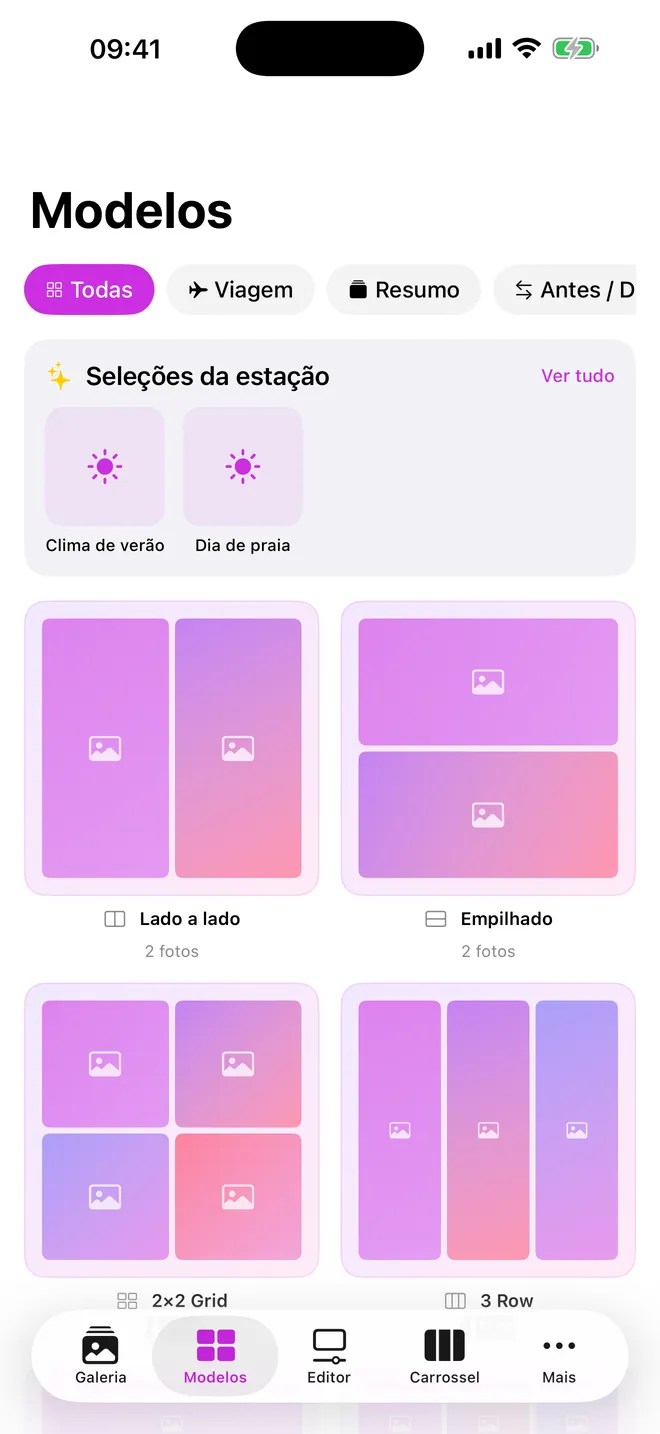
O app tem 288 modelos para 1 a 30 fotos, agrupados em categorias que você escolhe na aba Modelos: grades simples, mosaicos, formatos sociais, estilos criativos e de scrapbook, designs sazonais, formas e coleções temáticas como Antes / Depois, Fitness, Resumo e viagem.
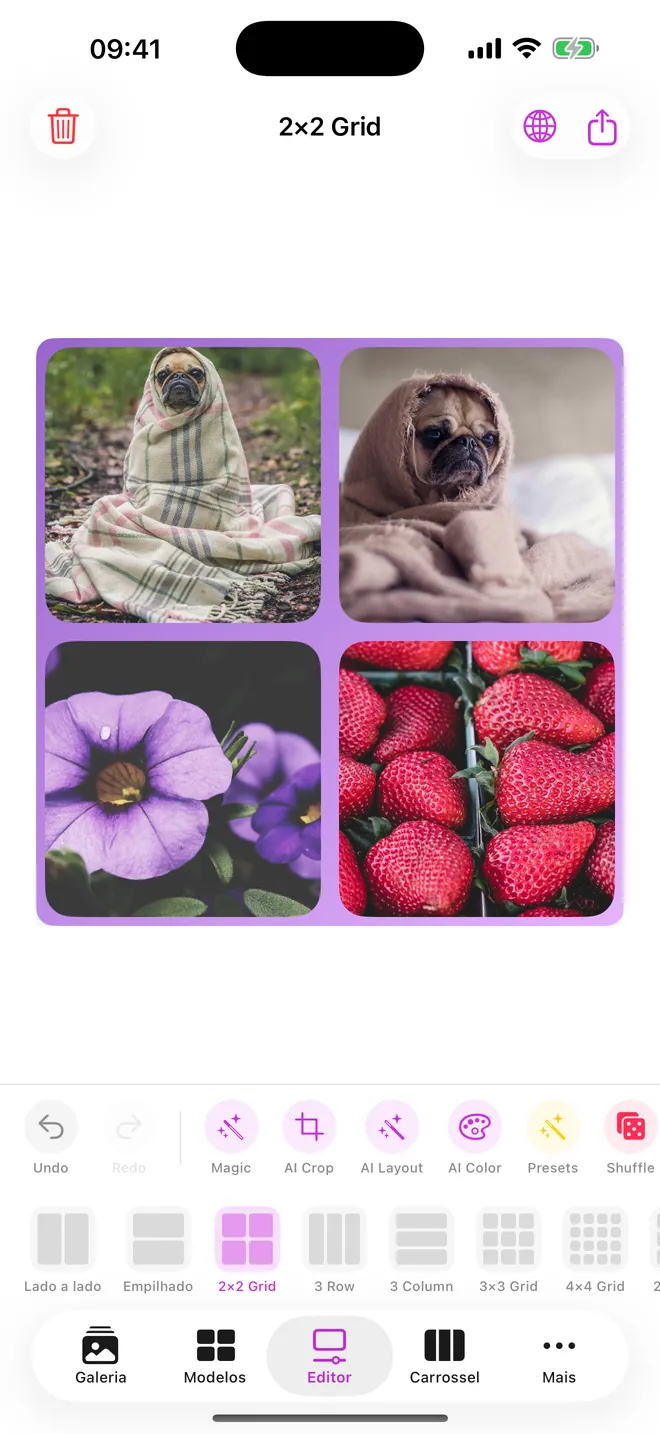
- Colagens: coloque fotos em um layout, depois arraste, redimensione, gire ou espelhe cada uma, mude o espaçamento, os cantos, a borda e o fundo, e adicione texto, figurinhas e formas.
- Carrosséis: a aba Carrossel monta um post de várias fotos com até 10 slides, misturando slides de foto com texto, citação e título.
- Panoramas divididos: Divisão corta uma foto larga em 2, 3, 4, 6 ou 9 partes iguais que se encaixam quando as pessoas deslizam.
- Tamanhos para redes sociais: Exportar para redes sociais gera a colagem em tamanhos prontos para Instagram, Facebook, TikTok, X, Pinterest, YouTube, Snapchat, LinkedIn e WhatsApp.
- Aparência: 14 filtros, além de brilho, contraste, saturação, temperatura, nitidez e vinheta, e Predefinições de um toque.
Como fazer sua primeira colagem?
- Abra a aba Modelos e escolha uma categoria, ou role em Todos. Cada card mostra quantas fotos cabem nele.
- Toque em um layout. O editor abre com espaços vazios marcados Toque para adicionar.
- Toque no ícone de foto com sinal de mais para preencher todos os espaços de uma vez, ou toque em um espaço para escolher uma foto.
- Toque em Layout de IA se quiser que o app sugira um layout para a quantidade de fotos que você tem, e em Corte IA para recentralizar cada foto nos rostos.
- Toque no ícone de compartilhar para abrir Exportar, escolha a Qualidade e toque em Salvar em Fotos ou Compartilhar.
O que é grátis e o que o Pro adiciona?
Grátis: todos os layouts, o editor completo, filtros, texto e figurinhas, o criador de carrossel, Layout de IA, Corte IA, e exportação em HD (1.080 px) ou 2K (2.048 px) sem marca de água. Alguns cards de layout mostram uma coroa pequena; é só um selo, e esses layouts abrem e exportam no plano grátis também.
O upgrade Pro, opcional, adiciona Remover fundo (remoção de fundo por IA), exportação em 4K e Poster (4.096 e 6.144 px), tamanhos de impressão de 4x6 a um poster 18x24 a 300 dpi, exportação em PNG transparente, e remove os anúncios. É vendido como assinatura ou compra única; os preços variam por país e aparecem no app.
A versão grátis mostra anúncios: um banner, um anúncio nativo na grade de modelos, um anúncio em tela cheia a cada terceira exportação (exportações 3, 6, 9 e assim por diante) e um anúncio ocasional quando você volta ao app. Assistir a um vídeo curto remove todos os anúncios por 30 minutos.
Privacidade, uso offline e permissões
Não há conta nem envio para a nuvem. A remoção de fundo, o Corte IA e o Layout de IA rodam no próprio aparelho com o framework Vision da Apple, então editar e exportar funcionam no modo avião. A internet só é usada para carregar anúncios e a lista de compras no app.
Você escolhe as fotos pelo seletor de fotos do sistema, então o app nunca tem acesso à sua biblioteca inteira. Ele pede acesso apenas para adicionar fotos, para salvar a imagem final, e o iOS mostra o pedido de rastreamento para você decidir se os anúncios podem ser personalizados.
Limites e para quem não é indicado
- Sem vídeo: colagens, carrosséis e divisões são só para fotos.
- Os projetos ficam só neste aparelho; não há sincronização entre seu iPhone e seu iPad.
- Cada layout tem um número fixo de espaços. Para usar mais fotos, escolha um layout feito para essa quantidade.
- Precisa do iOS 17 ou mais recente, e não está disponível para Android, Mac ou Apple Watch.
Feito por um pequeno desenvolvedor independente. Dúvidas? Escreva pela página de suporte.
Grátis e Pro
CollageCraft é grátis para baixar e usar, com um upgrade Pro opcional dentro do app.
Guias do CollageCraft
Perguntas sobre o CollageCraft
O CollageCraft é grátis?
Funciona no iPad?
Dá para fazer uma colagem em vídeo?
Em quais formatos posso exportar?
O app precisa de internet?
Você também pode gostar
 PipeMasterCalculadora de curvas de eletroduto para eletricistas e aprendizes
 DuctCalcDuctulator para instaladores de HVAC: duto por CFM e perda de carga
 E6B CalcComputador de voo E6B digital para alunos e pilotos privados
 FitterMasterCalculadora para tubista: offsets, cotas de conexões, gabaritos e flanges