 MyMP3 Converter
Как сделать рингтон на iPhone из видео
Сконвертируйте видео в аудио, откройте файл на вкладке Аудио, нажмите Рингтон, выберите до 30 секунд и нажмите Экспортировать как рингтон (.m4r). Сохраните .m4r в Файлы, затем установите его через GarageBand, поскольку iOS не позволяет приложениям устанавливать рингтон самостоятельно.
 ★ 4,7 (32)
Что понадобится
Рингтон для iPhone — это файл .m4r длительностью до 30 секунд. MyMP3 Converter создаёт такой файл из любого сконвертированного звука. Последний шаг — установка рингтона — выполняется в GarageBand, бесплатном музыкальном приложении Apple, поскольку установку рингтонов iOS оставляет только за собой.
Шаг 1: извлечь звук из видео
- На вкладке Видео нажмите на видео (или нажмите + для выбора файла из приложения Файлы).
- В Выбрать формат для рингтона подойдёт M4A — это вариант с минимальной обработкой.
- Нажмите Конвертировать в аудио. Обрезать сейчас не нужно — на шаге создания рингтона есть своя обрезка.
Шаг 2: вырезать 30 секунд и экспортировать .m4r
- Перейдите на вкладку Аудио и нажмите на только что сконвертированный файл.
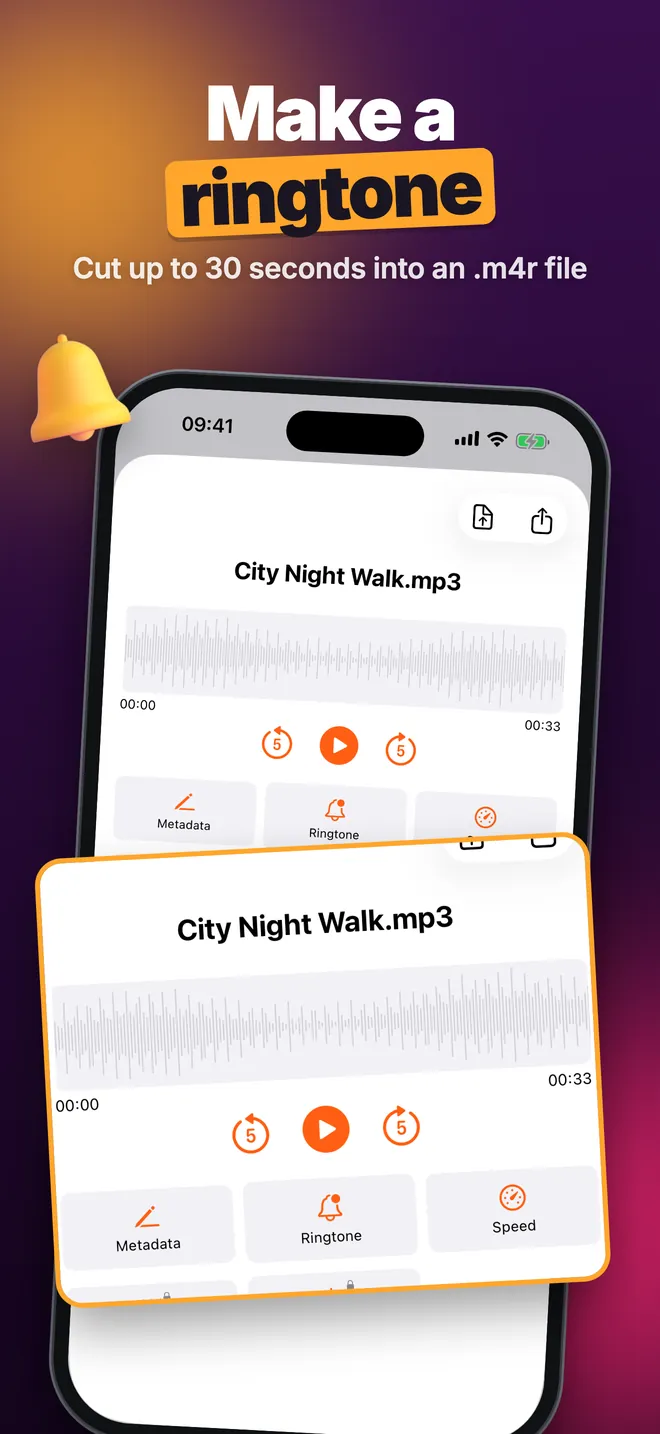
- Нажмите Рингтон. Откроется Создание рингтона с волновой формой.
- Перетащите начальный маркер к месту, где должен начинаться рингтон, затем конечный. Окно не превышает 30 секунд, а подпись времени показывает длительность вашего фрагмента относительно максимума 30 секунд.
- Нажмите Экспортировать как рингтон (.m4r). Откроется лист Файлов.
- Сохраните файл в На iPhone (или iCloud Drive), в папке, которую легко найти снова.
| Вы делаете | Приложение показывает |
|---|---|
| Перетаскиваете начальный маркер на 00:45 | Start 00:45 |
| Перетаскиваете конечный маркер до упора | End останавливается на 01:15 |
| Проверяете длительность | Duration 00:30, максимум 30 секунд |
Шаг 3: как сделать рингтон на iPhone через GarageBand
Приложение показывает эти шаги под заголовком Как установить рингтон: как напоминание. Подробнее:
- Откройте GarageBand и создайте новый проект с помощью Audio Recorder.
- Переключитесь на вид треков, нажмите значок браузера циклов, выберите Files и найдите сохранённый рингтон. Перетащите его на трек.
- Вернитесь в My Songs, нажмите и удержите проект, нажмите Share и выберите Ringtone.
- Дайте название и нажмите Export. По завершении выберите Use sound as и укажите Standard Ringtone.
- Позже его можно изменить в настройках iPhone в разделе Sounds & Haptics, затем Ringtone.
Конвертировать MP3 в M4R на iPhone
Есть песня или звуковой эффект в формате MP3 в Файлах? Нажмите + на вкладке Видео и выберите MP3. Сконвертируйте его (M4A подойдёт), затем выполните шаг 2. То же самое работает с файлами M4A, WAV и AIFF.
Советы
- Начните рингтон непосредственно перед самым громким или узнаваемым моментом — именно первая секунда решает, заметите ли вы звонок.
- Бесплатная версия позволяет сделать 1 рингтон в день; Pro убирает этот лимит.
- Файл .m4r не добавляется в список Аудио. Держите его в Файлах, чтобы установить снова при необходимости.
- Рингтон создаётся из уже сконвертированного файла, а не напрямую из видео. Поэтому шаг 1 идёт первым.