 MyMP3 Converter
iPhone'da bir videodan zil sesi nasıl yapılır
Videoyu sese dönüştürün, dosyayı Ses sekmesinde açın, Zil Sesi'ne dokunun, en fazla 30 saniye seçin ve Zil Sesi Olarak Dışa Aktar (.m4r)'a dokunun. .m4r'ı Dosyalar'a kaydedin, ardından GarageBand ile kurun; çünkü iOS hiçbir uygulamanın kendi başına zil sesi ayarlamasına izin vermez.
 ★ 4,7 (32)
Neye ihtiyacınız var
Bir iPhone zil sesi, en fazla 30 saniyelik bir .m4r dosyasıdır. MyMP3 Converter bu dosyayı dönüştürdüğünüz herhangi bir sesten yapar. Son adım, onu zil sesiniz olarak kurmak, Apple'ın ücretsiz müzik uygulaması GarageBand'de gerçekleşir; çünkü iOS zil sesi kurulumunu kendine saklar.
1. adım: sesi videodan çıkarın
- Videolar sekmesinde videoya dokunun (ya da Dosyalar uygulamasından birini seçmek için + simgesine dokunun).
- Format seç ekranında, bir zil sesi için M4A uygundur; en az işlenmiş seçenektir.
- Sese Dönüştür'e dokunun. Burada kırpmanıza gerek yok; zil sesi adımının kendi kırpması var.
2. adım: 30 saniye kesin ve .m4r'ı dışa aktarın
- Ses sekmesine gidin ve az önce dönüştürdüğünüz dosyaya dokunun.
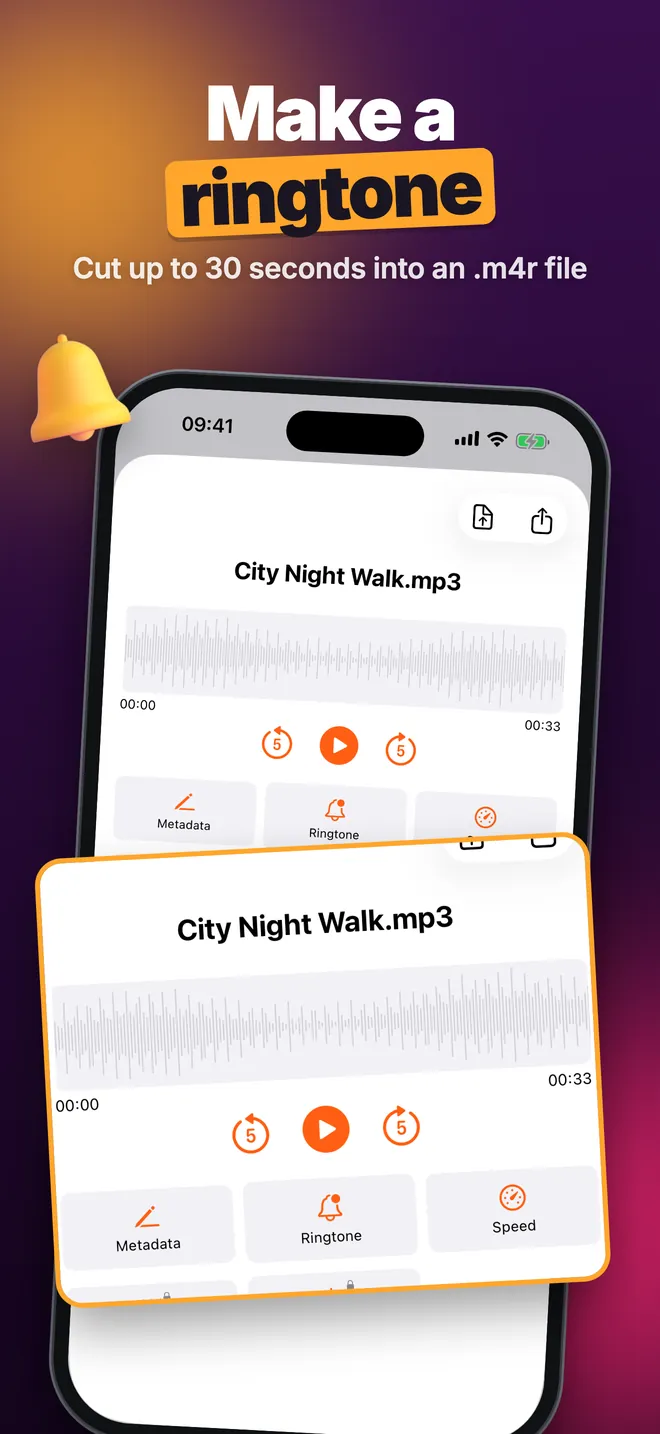
- Zil Sesi'ne dokunun. Bir dalga formuyla Zil Sesi Oluşturucu açılır.
- Başlangıç tutamacını zil sesinin başlaması gereken yere, ardından son tutamacını sürükleyin. Pencere 30 saniyeyi geçmez ve zaman etiketi klibinizin 30 saniye maksimuma karşı ne kadar sürdüğünü gösterir.
- Zil Sesi Olarak Dışa Aktar (.m4r)'a dokunun. Bir Dosyalar sayfası açılır.
- Dosyayı iPhone'umda (ya da iCloud Drive'da), yeniden bulacağınız bir klasöre kaydedin.
| Siz yaparsınız | Uygulama gösterir |
|---|---|
| Başlangıç tutamacını 00:45'e sürükleyin | Start 00:45 |
| Son tutamacını sonuna kadar sürükleyin | End 01:15'te durur |
| Süreyi kontrol edin | Duration 00:30, 30 saniye maksimum |
3. adım: GarageBand ile iPhone'da zil sesi nasıl yapılır
Uygulama bu adımları Zil sesinizi nasıl yükleyebilirsiniz: altında bir hatırlatma olarak gösterir. Daha ayrıntılı olarak:
- GarageBand'i açın ve Ses Kaydedici ile yeni bir proje başlatın.
- Parça görünümüne geçin, döngü tarayıcısı simgesine dokunun, Dosyalar'ı seçin ve kaydettiğiniz zil sesine gidin. Parçanın üzerine sürükleyin.
- Şarkılarım'a geri dönün, projeye dokunup basılı tutun, Paylaş'a dokunun ve Zil Sesi'ni seçin.
- Ona bir ad verin ve Dışa Aktar'a dokunun. Bittiğinde, Ses olarak kullan'ı seçip Standart Zil Sesi'ni belirleyin.
- Sonra iPhone'un Ayarlar'ında Sesler ve Dokunuşlar, ardından Zil Sesi altından değiştirebilirsiniz.
iPhone'da MP3'ü M4R'a dönüştürme
Dosyalar'da MP3 olarak bir şarkınız veya ses efektiniz var mı? Videolar sekmesinde + simgesine dokunun ve MP3'ü seçin. Dönüştürün (M4A uygundur), ardından 2. adımı izleyin. Aynısı M4A, WAV ve AIFF dosyaları için de geçerlidir.
İpuçları
- Zil sesini en gürültülü veya en tanınabilir anın hemen öncesinde başlatın; ilk saniye çağrıyı fark edip etmeyeceğinizi belirler.
- Ücretsiz sürüm günde 1 zil sesi yapar; Pro sınırı kaldırır.
- Zil sesi .m4r, Ses listesine eklenmez. Yeniden kurabilmek için Dosyalar'da tutun.
- Zil sesi doğrudan videodan değil, zaten dönüştürülmüş bir dosyadan yapılır. Bu yüzden 1. adım önce gelir.