 Decibel Sound Meter
iPhoneでデシベルを測る方法
Decibel Sound Meterを開き、マイクを許可してメータータブでリアルタイムの数値を読みます。ある瞬間だけでなく信頼できる数値が欲しいときは、レコーディング開始を30〜60秒間タップしたままにして、その期間のエネルギー平均である平均を確認してください。

 Android: Decibel Meter: Sound Level dB
オンライン騒音計
- レベル(0〜100)
- —
- ピーク
- —
- 状態
- —
ブラウザーがマイクを使えませんでした。アドレスバーで許可してから(Safari:aA > Webサイトの設定 > マイク)もう一度お試しください。
- 曲がりの間の距離
- 損失長さ
- 係数
0以上の数値を入力してください。立ち上がりか横振りのどちらかは0より大きくする必要があります。
ガイドの例を表示しています。自分の寸法を計算するにはJavaScriptを有効にしてください。
端末のマイクによる相対的なレベルで、校正されたdB(A)ではありません。スマホ、ノートPCのマイク、ブラウザーごとに値が変わります。大きい・小さいの比較や、ノートPCで教室の騒音ランプとして使えます。音声は端末から出ず、録音も送信もしません。本当のデシベル、LAeq、保存できる記録はアプリで。
iPhoneでデシベルを測ることはできますか?
できます。iPhoneのマイクが周囲の音を拾い、騒音計アプリがその信号をデシベルに変換します。Decibel Sound MeterはIEC 61672に規定されたA特性のカーブを適用し、人間の耳の聞こえ方に近い形で表示します。さらにFast(125 ms)応答を使うため、数値は音の変化を追いつつも1サンプルごとに細かく揺れすぎません。
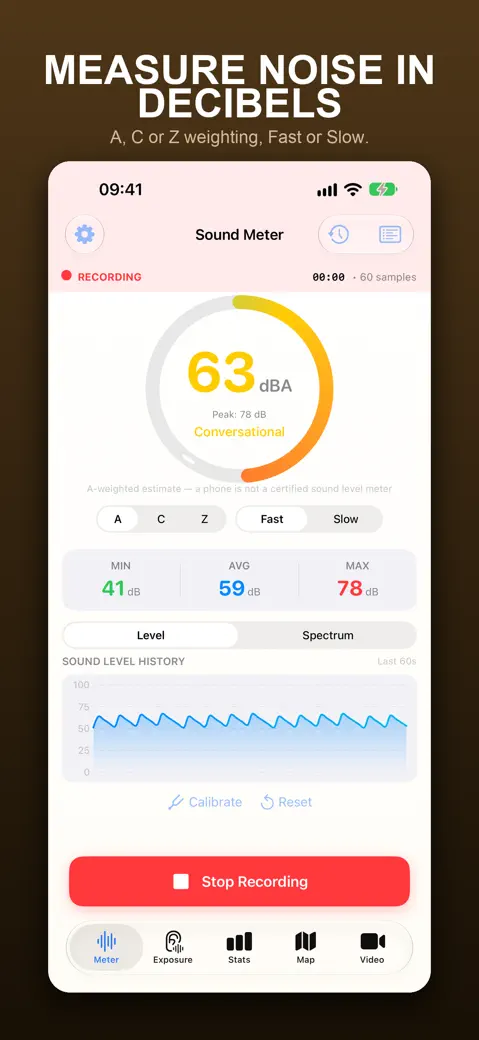
スマートフォンのマイクは音を低めに拾うため、初期設定でアプリが補正値を加えています。iPhoneで+10 dB、iPadで+8 dBです。結果は良好な推定値として扱ってください。基準の騒音計に近づけたい場合は一度校正します(別のガイドで解説しています)。
iPhoneでデシベルを測る手順
- アプリを開きます。サウンドメーターという名前のメータータブで、求められたらマイクへのアクセスを許可します。測定は自動的に始まります。
- 測りたい場所でスマートフォンを動かさず持ち、マイクを塞がず、手や声を近づけないようにします。
- 大きな数字(現在のレベル)と、その下に表示されるピーク、そして静かや大きいといったレベルを表す言葉を確認します。
- 安定した数値が欲しいときはレコーディング開始をタップします。最小・平均・最大が埋まっていき、サウンドレベル履歴のグラフに最後の60年代(直近60秒)が表示されます。
- 30〜60秒経ったら録音停止をタップし、ストップ&セーブを選びます。10秒以下の録音は確認なしで保存されます。
- 輸出レポートのシートが開くので、今すぐレポートが不要なら閉じます。時計のボタンをタップして歴史を開き、セッションをタップすると測定内容で備考やタグを追加できます。
メーターに表示される数値の意味
| 画面表示 | 何を示しているか |
|---|---|
| 大きな数字 | 現在のA特性レベルを整数のデシベルで、常時更新して表示 |
| ピーク | 直近の最高レベルを2秒間保持して表示 |
| 最小 | 録音中で最も静かだった瞬間 |
| 平均 | 録音全体のエネルギー平均(LAeq)で、単純平均ではない |
| 最大 | 録音中で最も大きかった瞬間 |
なぜエネルギー平均なのでしょうか。デシベルは対数なので、大きな音の瞬間は静かな瞬間よりずっと多くのエネルギーを持ちます。70 dBが30分続いた後に90 dBが30分続くと、平均は80 dBではなく87.0 dBになります。これが実際に耳に届くものに合っています。
部屋や自宅の騒音レベルを測る方法
一瞬だけ見てもあまり分かりません。部屋の音は秒単位で変わるからです。代わりに録音して、同じ条件同士で比べましょう。同じ場所、同じ時間帯、音源からの同じ距離です。
| 知りたいこと | 測り方 | 確認する値 |
|---|---|---|
| 夜、寝室はどれくらい静かか | 普段の就寝時と同じドアと窓の状態で、枕元から60秒録音 | 平均と最大 |
| ベビーベッドのホワイトノイズマシンはどれくらい大きいか | 赤ちゃんの頭の位置にスマートフォンを置き、いつもの音量で60秒録音 | 平均 |
| テレビの音量は大きすぎないか | 普段見ている位置から録音 | 平均を騒音レベルの普通の会話と比べる |
| 作業に最も静かな部屋はどこか | 同じ時間帯に各部屋で60秒録音 | 歴史でセッションを比較 |
周波数ごとに騒音を見る:オクターブバンド
大きな数字の下のグラフをレベルからスペクトラムに切り替えると、レベルの履歴が10本のバーに変わります。31.5 Hzから16 kHzまで、オクターブバンドごとに1本です。各バーはそのバンドの音の大きさを示すので、騒音がどれだけ大きいかだけでなく、低いうなりなのか高い高音なのかが分かります。
| バンド | よくある音 |
|---|---|
| 31.5 Hz | 大型トラックや電車、大きな機械の低いうなり。スマホのマイクはこの低さが苦手なので、このバーは最も当てになりません。 |
| 63と125 Hz | 壁越しに伝わる音楽の低音、ボイラーやコンプレッサーのうなり、アイドリング中のエンジン。 |
| 250と500 Hz | 声の太い部分、テレビの音、人が多い部屋の音の大半。 |
| 1と2 kHz | 話し声の子音、着信音、ピーピー鳴る警報。 |
| 4、8、16 kHz | シャーという音、きしみ、ブレーキ、さえずり、電子的なキーン音。 |
グラフ右上のピークは、ピークに続けて125 Hzのような周波数が表示され、その瞬間に最も強い周波数を示します。最も高いバーにはそのレベルがdBで出ます。このピークは周波数であり、測定画面で保持されるdB値ではありません。分析の1ステップ分の細かさしかないので、「125 Hzあたり」と読んでください。スペクトラムは無料です。
バーはA特性で重み付けされていないため、低音のバーは低音を抑えた大きな数字より高く出ることがあります。これはスマホのマイクで音を見分けるためのオクターブバンド表示で、認証された分析器ではありません。リアルタイム専用で、履歴やレポートには保存されません。
信頼できる測定値のためのコツ
- 少なくとも30〜60秒は録音してください。一瞬だけならドアの音や咳が混ざるかもしれません。
- 測定中は静かにしてください。自分の声はマイクにとって最も大きな音になります。
- スマートフォンをポケットから取り出し、厚いケースや指でマイクを塞がないようにします。
- 画面に
--と表示される場合、メーターが停止しているか、通話などでマイクが取られている状態で、自動的に元に戻ります。 - リストのボタンから騒音レベルを開くと、40 dBの静かな図書館から100 dBの地下鉄の列車まで、身近な音と自分の数値を比べられます。
- 場所同士の比較ではなく絶対値としての数値が必要なときは校正してください。
出典と方法
このページの数値や事実は、上記の資料と自社アプリでの検証に基づいています。 ガイドの作成と確認の方法