 Decibel Sound Meter
아이폰으로 데시벨 측정하는 방법
Decibel Sound Meter를 열고 마이크를 허용한 뒤 미터 탭에서 실시간 숫자를 읽으세요. 순간값보다 믿을 수 있는 수치가 필요하다면 녹화 시작을 탭해 30~60초 진행한 뒤, 그 구간의 에너지 평균인 평균를 확인하세요.

 Android: Decibel Meter: Sound Level dB
온라인 소음 측정기
- 레벨 (0-100)
- —
- 최대
- —
- 상태
- —
브라우저가 마이크를 받지 못했습니다. 주소창에서 허용한 뒤 (Safari: aA > 웹사이트 설정 > 마이크) 다시 시도하세요.
- 굽힘 사이 거리
- 줄어드는 길이
- 배수
0 이상의 숫자를 입력하세요. 셋이나 롤 중 하나는 0보다 커야 합니다.
가이드의 예시를 보여 줍니다. 직접 계산하려면 JavaScript를 켜세요.
기기 마이크의 상대적인 레벨이며, 보정된 dB(A)가 아닙니다. 휴대폰, 노트북 마이크, 브라우저마다 다르게 측정됩니다. 더 크고 작은 소리를 비교하거나 노트북으로 교실 소음 신호등처럼 쓰세요. 소리는 기기 밖으로 나가지 않고 녹음·전송도 하지 않습니다. 실제 데시벨, LAeq, 저장되는 기록은 앱에서.
아이폰으로 데시벨을 측정할 수 있나요?
네. 아이폰 마이크가 주변 소리를 듣고, 소음 측정 앱이 그 신호를 데시벨로 바꿔줍니다. Decibel Sound Meter는 IEC 61672에서 정한 A-가중 곡선을 적용해 사람의 청각이 소리를 듣는 방식에 맞게 값을 보정하고, Fast(125 ms) 응답을 사용해 숫자가 매 샘플마다 튀지 않으면서도 소리를 잘 따라가게 합니다.
휴대폰 마이크는 원래 낮게 측정되므로 앱은 기본 오프셋을 더합니다. 아이폰은 +10 dB, 아이패드는 +8 dB입니다. 결과는 좋은 추정치로 받아들이세요. 기준 소음계에 더 가깝게 맞추고 싶다면 한 번 보정하면 됩니다(보정 방법은 별도 가이드를 참고하세요).
아이폰 데시벨 측정, 단계별로
- 앱을 엽니다. 사운드 미터라는 이름의 미터 탭에서 마이크 접근을 요청하면 허용하세요. 측정은 자동으로 시작됩니다.
- 측정하려는 위치에서 휴대폰을 가만히 들고, 마이크를 가리지 말고, 손과 목소리를 멀리 두세요.
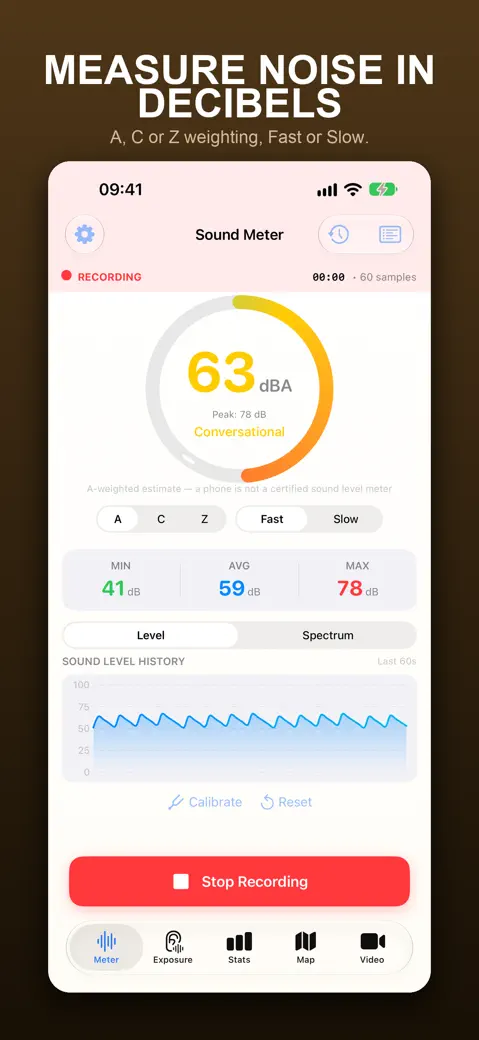
- 큰 숫자(현재 레벨)와 그 아래 표시되는 피크값, 레벨을 설명하는 조용함이나 큼 같은 단어를 확인하세요.
- 안정된 수치가 필요하면 녹화 시작을 탭하세요. 분, 평균, 최대가 채워지기 시작하고 사운드 레벨 기록 그래프가 최근 60초를 보여줍니다.
- 30~60초 후 녹화 중지를 탭하고 중지 및 저장을 선택하세요. 10초 이하의 녹음은 묻지 않고 저장됩니다.
- 내보내기 보고서 시트가 열립니다. 지금 필요 없다면 닫으세요. 시계 버튼을 탭해 역사를 열고 세션을 탭하면 측정 세부 정보에서 참고와 태그를 추가할 수 있습니다.
미터에 표시되는 숫자는 무슨 뜻인가요?
| 화면 표시 | 의미 |
|---|---|
| 큰 숫자 | 정수 데시벨로 계속 업데이트되는 현재 A-가중 레벨 |
| 피크 | 최근 가장 높았던 레벨, 읽을 수 있도록 2초간 유지됨 |
| 최소 | 녹음 중 가장 조용했던 순간 |
| 평균 | 단순 평균이 아닌 녹음 구간의 에너지 평균(LAeq) |
| 최대 | 녹음 중 가장 시끄러웠던 순간 |
왜 에너지 평균일까요? 데시벨은 로그 단위라서 큰 소리 순간이 조용한 순간보다 훨씬 많은 에너지를 갖습니다. 70 dB로 30분, 90 dB로 30분을 보내면 평균은 80 dB가 아니라 87.0 dB가 됩니다. 이 값이 실제로 귀에 전달되는 정도와 맞습니다.
방이나 집에서 데시벨 측정하는 방법
한 번 흘낏 보는 것으로는 알 수 있는 게 많지 않습니다. 방은 초 단위로 계속 바뀌기 때문입니다. 대신 녹화하고, 같은 위치, 같은 시간대, 같은 거리에서 비교하세요.
| 알고 싶은 것 | 측정 방법 | 확인할 값 |
|---|---|---|
| 밤에 침실이 얼마나 조용한지 | 잠잘 때와 같은 상태로 문과 창문을 두고 베개 옆에서 60초간 녹화 | 평균와 최대 |
| 아기 침대의 백색소음기가 얼마나 큰지 | 평소 볼륨으로 아기 머리가 놓이는 위치에 휴대폰을 두고 60초간 녹화 | 평균 |
| TV 소리가 너무 큰지 | 평소 시청 중 앉는 자리에서 녹화 | 평균를 확인 후 소음 수준의 평범한 대화와 비교 |
| 일하기에 가장 조용한 방은 어디인지 | 같은 시간대에 각 방에서 60초씩 녹화 | 역사에서 세션을 비교 |
주파수별로 소음 보기: 옥타브 밴드
큰 숫자 아래 그래프를 레벨에서 스펙트럼으로 바꾸면 레벨 기록이 10개의 막대로 바뀝니다. 31.5 Hz부터 16 kHz까지 옥타브 밴드마다 하나씩입니다. 각 막대는 그 밴드 안의 소리 크기를 보여 주므로, 얼마나 시끄러운지만이 아니라 낮은 웅웅거림인지 높은 쇳소리인지 구분할 수 있습니다.
| 밴드 | 보통 여기에 있는 소리 |
|---|---|
| 31.5 Hz | 대형 트럭, 기차, 큰 기계의 깊은 울림. 휴대폰 마이크는 이 낮은 대역에 약해서 이 막대는 가장 덜 믿어야 합니다. |
| 63 및 125 Hz | 벽 너머 음악의 저음, 보일러나 컴프레서의 웅웅거림, 공회전하는 엔진. |
| 250 및 500 Hz | 목소리의 중심 부분, TV 소리, 사람이 많은 방의 대부분. |
| 1 및 2 kHz | 말소리의 자음, 벨소리, 삐삐 울리는 경보. |
| 4, 8, 16 kHz | 쉬익 소리, 끽 소리, 브레이크, 새소리 같은 소리, 전자음 잡음. |
그래프 오른쪽 위의 피크는 피크 뒤에 125 Hz 같은 주파수가 붙어 표시되며, 그 순간 가장 강한 주파수를 알려 줍니다. 가장 높은 막대에는 그 레벨이 dB로 나옵니다. 이 피크는 주파수이지 측정 화면에서 유지되는 dB 값이 아니고, 분석 한 단계만큼만 정밀하므로 "125 Hz 근처"로 읽으세요. 스펙트럼은 무료입니다.
막대에는 A 가중치가 적용되지 않아서, 저음 막대가 저음을 줄여 보여 주는 큰 숫자보다 높게 나올 수 있습니다. 휴대폰 마이크로 소음을 구분해 보는 옥타브 밴드 보기일 뿐 인증된 분석기가 아니며, 실시간으로만 동작합니다. 기록이나 리포트에는 저장되지 않습니다.
믿을 수 있는 측정값을 위한 팁
- 최소 30~60초는 녹화하세요. 한 순간은 문 닫는 소리나 기침일 수도 있습니다.
- 측정하는 동안 조용히 있으세요. 마이크 근처에서 가장 큰 소리는 본인 목소리입니다.
- 휴대폰을 주머니에서 꺼내고, 두꺼운 케이스나 손가락이 마이크를 가리지 않게 하세요.
- 화면에
--가 표시되면 미터가 정지됐거나 전화 통화가 마이크를 사용 중인 것으로, 저절로 돌아옵니다. - 목록 버튼으로 소음 수준을 열어 40 dB의 조용한 도서관부터 100 dB의 지하철 열차까지 일상 소음과 비교해 보세요.
- 장소 간 비교가 아니라 절댓값이 필요하다면 보정하세요.
출처 및 방법
이 페이지의 수치와 사실은 위 자료와 자사 앱에서의 테스트를 바탕으로 합니다. 가이드 작성 및 검토 방식