 MyMP3 Converter
Sådan laver du en ringetone af en MP3 på iPhone
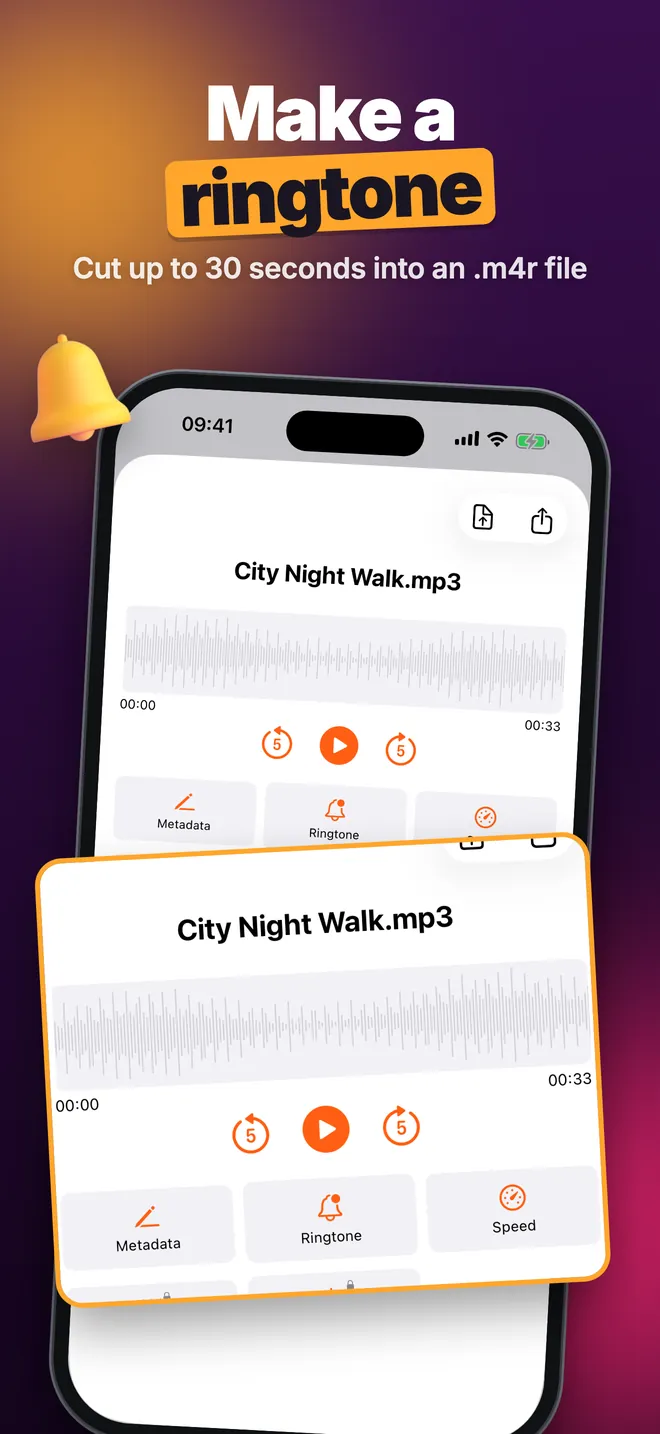
Importér MP3-filen fra Filer med + under fanen Videoer i MyMP3 Converter, konvertér den til M4A, åbn den under Lyd, tryk på Ringetone, og vælg de 30 sekunder, du vil have. Eksportér med Eksporter som ringetone (.m4r), og installér filen med GarageBand, for iOS lader ingen app sætte en ringetone for dig.
 ★ 4,7 (32)
Virker det med enhver sang?
Det virker med lyd, der findes som fil på din iPhone: en MP3, du har købt, en optagelse, du selv har lavet, et udklip fra en længere lydfil. Sange, du kun streamer i Apple Music eller Spotify, er ikke filer, du kan åbne, så de virker ikke. En ringetone kan højst vare 30 sekunder.
Trin 1: få MP3-filen ind i appen
- Læg MP3-filen i Filer (På min iPhone eller iCloud Drive).
- Tryk på + øverst til højre under fanen Videoer i MyMP3 Converter, og vælg MP3-filen.
- Under Vælg format vælger du M4A og trykker på Konverter til lyd. Klippet på 30 sekunder kommer i næste trin.
Trin 2: vælg omkvædet, og eksportér
- Gå til fanen Lyd, og tryk på den konverterede fil.
- Tryk på Ringetone. Opret ringetone viser bølgeformen.
- Træk start- og slut-håndtagene rundt om den del, du vil have, for eksempel omkvædet. Vinduet bliver aldrig længere end 30 sekunder.
- Tryk på Eksporter som ringetone (.m4r), og gem filen i Filer under På min iPhone.
Trin 3: installér den med GarageBand
- Åbn GarageBand, og start et nyt projekt med Audio Recorder.
- Skift til sporvisning, tryk på ikonet for loop-browseren, vælg Filer, og træk .m4r-filen ind på sporet.
- Gå tilbage til Mine sange, hold projektet nede, tryk på Del, og vælg Ringetone.
- Giv den et navn, tryk på Eksportér, og vælg derefter Brug lyd som. Du kan ændre den senere i iPhone-indstillinger under Lyde og haptik.
Gratis eller Pro
- Gratis: 1 ringetone om dagen.
- Pro: ringetoner uden daglig grænse.
- Ringetonen lægges ikke i appens liste under Lyd; .m4r-filen bliver, hvor du gemte den i Filer.
Tips og typiske fejl
- Start klippet lige før den del, du vil høre, ellers begynder ringetonen med stilhed.
- Vælg et stykke, der slutter pænt, fordi ringetonen stopper efter højst 30 sekunder.
- Brug kun musik, du har lov til at bruge, og del ikke filen.
Spørgsmål og svar
Kan jeg bruge en sang fra Spotify eller Apple Music?
Nej. Streamede sange er ikke filer på din iPhone. Appen arbejder med lyd- og videofiler fra Filer eller Fotos.
Hvor lang kan ringetonen være?
Højst 30 sekunder. Opret ringetone begrænser vinduet til den længde.
Skal jeg konvertere MP3-filen først?
Ja, én gang til M4A. Så ligger den under fanen Lyd, hvor du åbner Ringetone.
Sætter appen ringetonen automatisk?
Nej. Den laver .m4r-filen, men du aktiverer den med GarageBand, fordi iOS ikke lader apps gøre det.