 MyMP3 Converter
Как поставить MP3 на рингтон iPhone
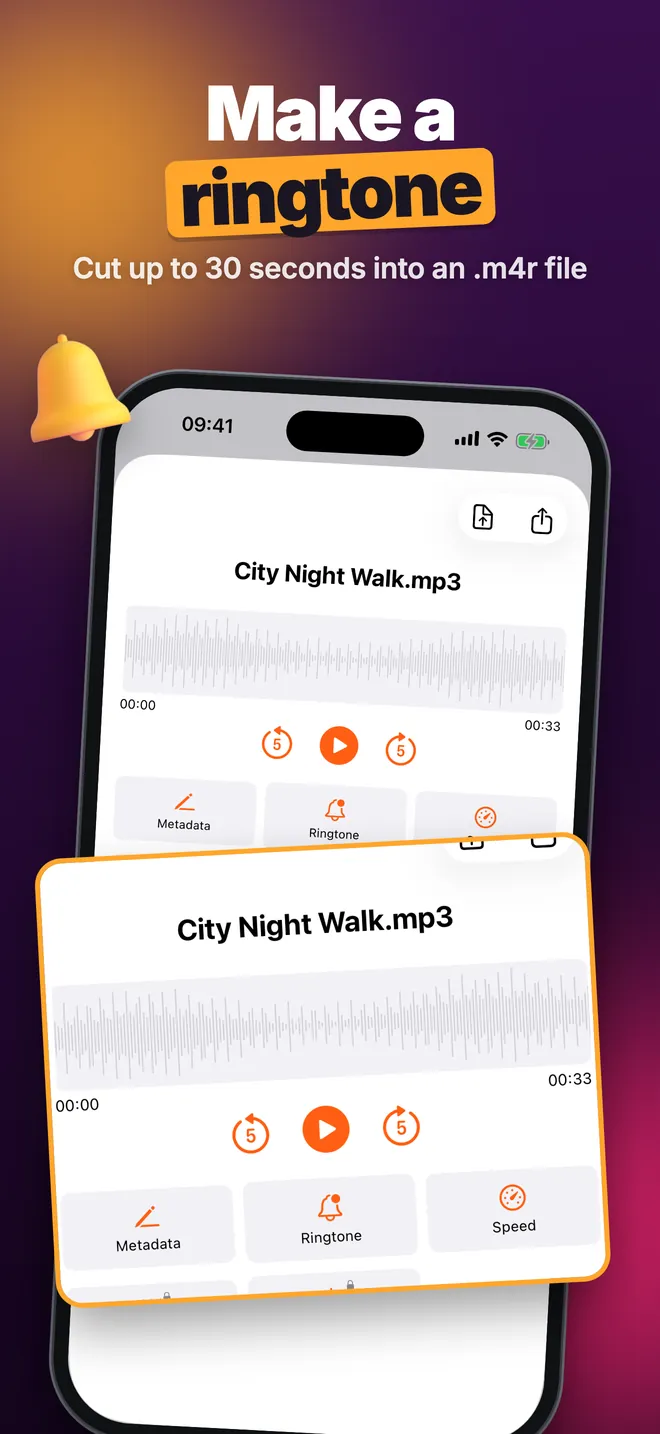
Импортируйте MP3 из «Файлов» кнопкой + на вкладке Видео в MyMP3 Converter, сконвертируйте в M4A, откройте на вкладке Аудио, нажмите Рингтон и выберите нужные 30 секунд. Экспортируйте через Экспортировать как рингтон (.m4r) и установите файл через GarageBand: iOS не позволяет ни одному приложению ставить рингтон за вас.
 ★ 4,7 (32)
Подойдёт ли любая песня?
Подойдёт любая аудиозапись, которая есть на iPhone как файл: купленный MP3, ваша собственная запись, фрагмент длинного аудиофайла. Песни, которые вы только слушаете в Apple Music или Spotify, файлами не являются и открыться не смогут. Рингтон может длиться не более 30 секунд.
Шаг 1: загрузите MP3 в приложение
- Положите MP3 в «Файлы» («На iPhone» или iCloud Drive).
- В MyMP3 Converter нажмите + в правом верхнем углу вкладки Видео и выберите MP3.
- В разделе Выбрать формат выберите M4A и нажмите Конвертировать в аудио. Обрезка до 30 секунд будет на следующем шаге.
Шаг 2: выберите припев и экспортируйте
- Откройте вкладку Аудио и нажмите на сконвертированный файл.
- Нажмите Рингтон. В окне Создание рингтона появится форма волны.
- Перетащите маркеры начала и конца вокруг нужной части, например припева. Окно никогда не превышает 30 секунд.
- Нажмите Экспортировать как рингтон (.m4r) и сохраните файл в «Файлы», в раздел «На iPhone».
Шаг 3: установите через GarageBand
- Откройте GarageBand и создайте новый проект с аудиорекордером.
- Перейдите в режим дорожек, нажмите значок браузера лупов, выберите «Файлы» и перетащите .m4r на дорожку.
- Вернитесь в «Мои песни», нажмите и удерживайте проект, выберите «Поделиться» и «Рингтон».
- Назовите рингтон, нажмите «Экспортировать», затем «Использовать звук как». Позже его можно изменить в «Настройках» iPhone, в разделе «Звуки, тактильные сигналы».
Бесплатно и Pro
- Бесплатно: 1 рингтон в день.
- Pro: рингтоны без дневного лимита.
- Рингтон не добавляется в список «Аудио» в приложении; файл .m4r остаётся там, куда вы его сохранили в «Файлах».
Советы и частые ошибки
- Начинайте фрагмент чуть раньше нужного места, иначе рингтон начнётся с тишины.
- Выбирайте отрывок, который чисто заканчивается: рингтон обрывается максимум через 30 секунд.
- Используйте только ту музыку, которую вам разрешено использовать, и не делитесь файлом.
Вопросы и ответы
Можно ли использовать песню из Spotify или Apple Music?
Нет. Песни из стриминга не лежат на iPhone как файлы. Приложение работает с аудио- и видеофайлами из «Файлов» или «Фото».
Какой длины может быть рингтон?
Не более 30 секунд. Создание рингтона ограничивает окно этой длиной.
Нужно ли сначала конвертировать MP3?
Да, один раз в M4A. Тогда файл попадёт на вкладку Аудио, где открывается Рингтон.
Приложение само ставит рингтон?
Нет. Оно создаёт .m4r, а включаете вы его через GarageBand, потому что iOS не позволяет приложениям делать это самим.