 MyMP3 Converter
Cómo poner una canción como tono de llamada en iPhone
Importa la canción desde Archivos con + en la pestaña Vídeos de MyMP3 Converter, conviértela a M4A, ábrela en Audio, toca Tono de llamada y elige los 30 mejores segundos. Exporta con Exportar como tono (.m4r) e instálalo con GarageBand, porque iOS no deja que una app ponga el tono por ti.
 ★ 4,7 (32)
¿Se puede con cualquier canción?
Funciona con canciones que existan como archivo en tu iPhone: un MP3 que compraste, una grabación tuya, un fragmento de un audio. Las canciones que solo escuchas en streaming en Apple Music o Spotify no sirven, porque no son un archivo libre que puedas abrir. Y el tono tiene un máximo de 30 segundos.
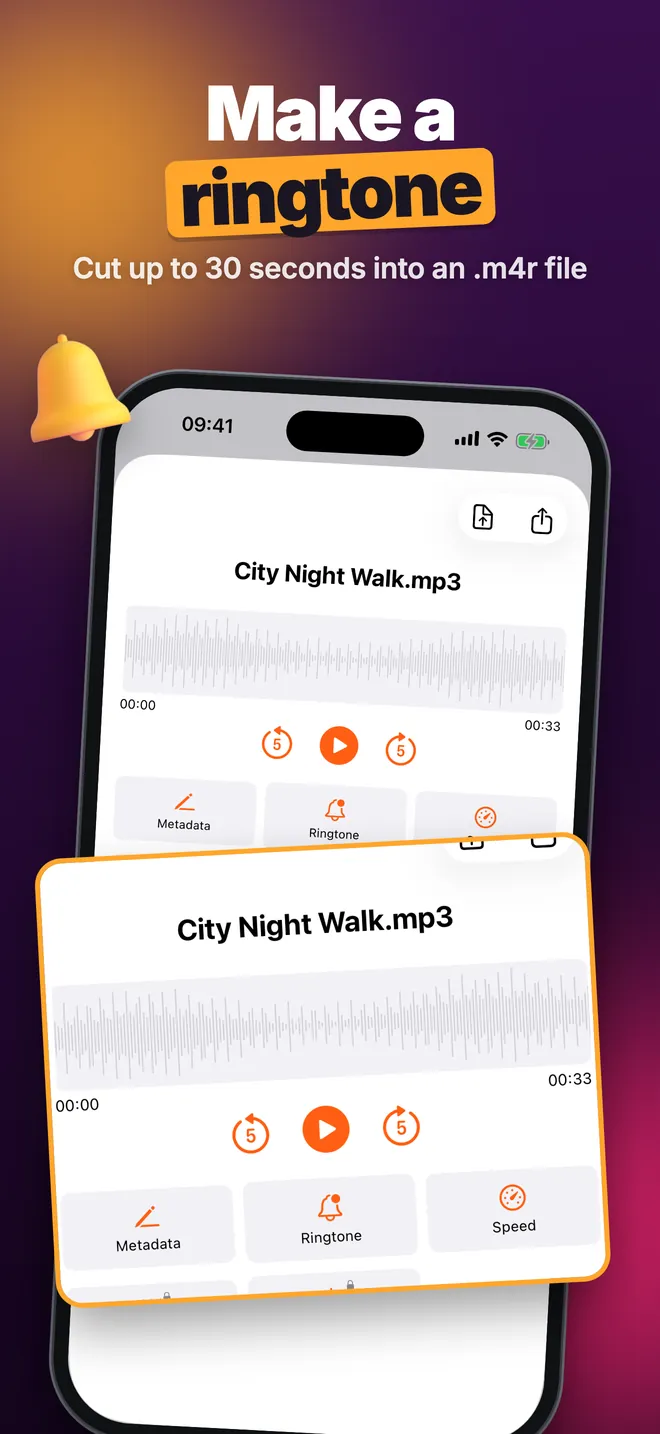
Paso 1: llevar la canción a la app
- Guarda el MP3 en Archivos (En mi iPhone o iCloud Drive).
- En la pestaña Vídeos de MyMP3 Converter, toca + arriba a la derecha y elige el MP3.
- En Seleccionar formato elige M4A y toca Convertir a audio. El recorte a 30 segundos se hace en el paso siguiente.
Paso 2: elegir el estribillo y exportar
- Ve a la pestaña Audio y toca el archivo convertido.
- Toca Tono de llamada. Se abre el Creador de tonos con la forma de onda.
- Arrastra el tirador de inicio y el de fin alrededor de la parte que quieres, por ejemplo el estribillo. La ventana nunca pasa de 30 segundos.
- Toca Exportar como tono (.m4r) y guarda el archivo en Archivos, en Este iPhone.
Paso 3: activarlo con GarageBand
- Abre GarageBand e inicia un proyecto nuevo con el Grabador de audio.
- Cambia a la vista de pistas, toca el icono del navegador de bucles, elige Archivos y arrastra el .m4r a la pista.
- Vuelve a Mis canciones, mantén pulsado el proyecto, toca Compartir y elige Tono de llamada.
- Ponle nombre y toca Exportar; luego elige Usar sonido como. Más adelante lo cambias en Ajustes, en Sonidos y patrones hápticos.
Gratis o Pro
- Gratis: 1 tono de llamada al día.
- Pro: tonos sin el límite diario.
- El tono no se guarda en la lista Audio de la app; el .m4r queda donde lo guardaste en Archivos.
Consejos y errores comunes
- Empieza el fragmento justo antes de que entre la parte que quieres oír; si no, el tono empieza con silencio.
- Elige un trozo que termine de forma natural, porque el tono se corta a los 30 segundos como mucho.
- Usa solo música que tengas derecho a usar y no compartas el archivo.
Preguntas frecuentes
¿Puedo usar una canción de Spotify o Apple Music?
No. Las canciones en streaming no están como archivo en tu iPhone. La app trabaja con audios y vídeos de Archivos o Fotos.
¿Cuánto puede durar el tono?
Como máximo 30 segundos. El Creador de tonos limita la ventana a esa duración.
¿Tengo que convertir el MP3 antes?
Sí, una vez a M4A. Así aparece en la pestaña Audio, desde donde abres Tono de llamada.
¿La app pone el tono automáticamente?
No. Crea el .m4r, pero activarlo hay que hacerlo con GarageBand porque iOS no deja que las apps lo hagan.
Más guías de MyMP3 Converter
- Cómo convertir un vídeo a MP3 en iPhone (y quedarte solo con la parte que necesitas)
- Cómo hacer un tono de llamada en iPhone a partir de un vídeo
- Cómo unir dos archivos de audio en iPhone
- Cómo ralentizar o acelerar un archivo de audio en iPhone
- ¿Cómo se corta o recorta un archivo de audio en iPhone?
- Todas las preguntas sobre MyMP3 Converter
- Volver a MyMP3 Converter