 MyMP3 Converter
Slik lager du en ringetone av en MP3 på iPhone
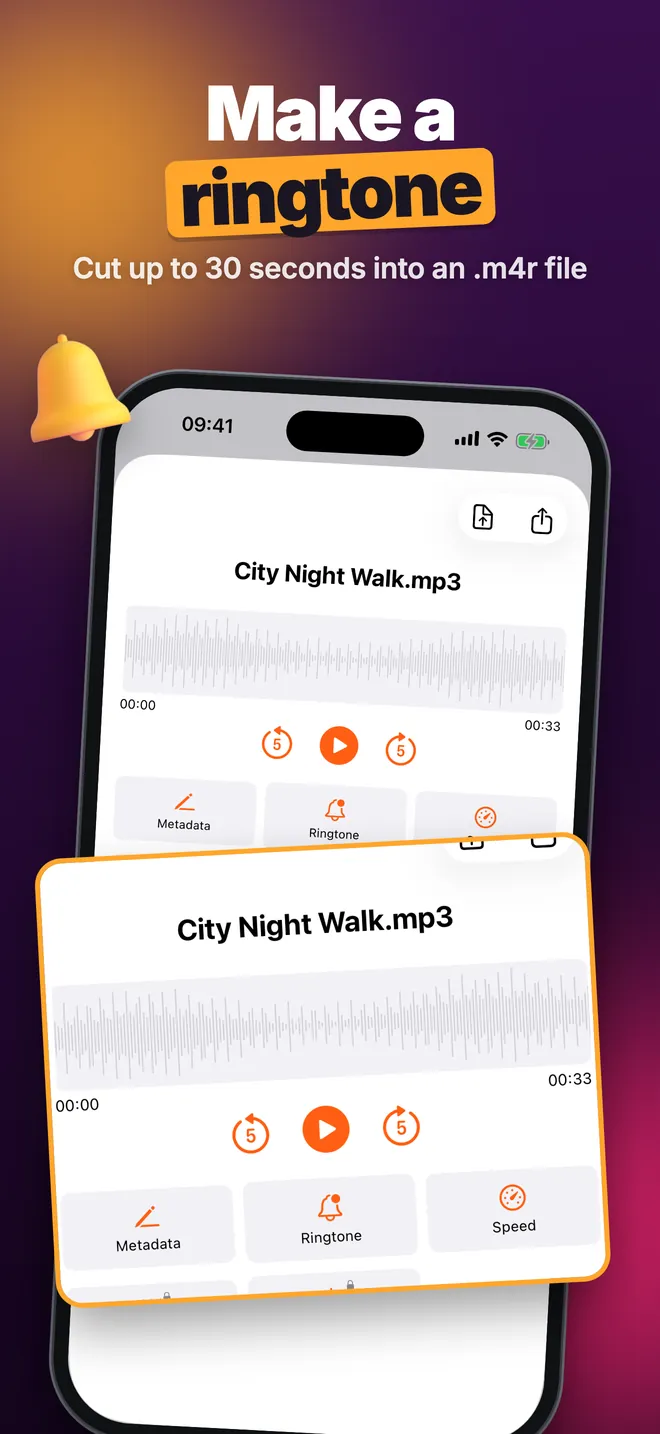
Importer MP3-filen fra Filer med + på fanen Videoer i MyMP3 Converter, konverter den til M4A, åpne den under Lyd, trykk Ringetone og velg de 30 sekundene du vil ha. Eksporter med Eksporter som ringetone (.m4r), og installer filen med GarageBand, for iOS lar ingen app sette en ringetone for deg.
 ★ 4,7 (32)
Fungerer det med hvilken som helst sang?
Det fungerer med lyd som finnes som fil på iPhonen din: en MP3 du har kjøpt, et opptak du har gjort selv, et utdrag fra en lengre lydfil. Sanger du bare strømmer i Apple Music eller Spotify er ikke filer du kan åpne, så de fungerer ikke. En ringetone kan vare maks 30 sekunder.
Steg 1: få MP3-en inn i appen
- Legg MP3-filen i Filer (På min iPhone eller iCloud Drive).
- Trykk på + øverst til høyre på fanen Videoer i MyMP3 Converter og velg MP3-filen.
- Under Velg format velger du M4A og trykker Konverter til lyd. Kuttet på 30 sekunder kommer i neste steg.
Steg 2: velg refrenget og eksporter
- Gå til fanen Lyd og trykk på den konverterte filen.
- Trykk Ringetone. Lag ringetone viser bølgeformen.
- Dra start- og sluttgrepene rundt delen du vil ha, for eksempel refrenget. Vinduet blir aldri lengre enn 30 sekunder.
- Trykk Eksporter som ringetone (.m4r) og lagre filen i Filer, under På min iPhone.
Steg 3: installer den med GarageBand
- Åpne GarageBand og start et nytt prosjekt med Audio Recorder.
- Bytt til sporvisning, trykk på ikonet for løkkeleseren, velg Filer og dra .m4r-filen til sporet.
- Gå tilbake til Mine sanger, trykk og hold på prosjektet, trykk Del og velg Ringetone.
- Gi den et navn, trykk Eksporter og velg deretter Bruk lyd som. Du kan endre den senere i iPhone-innstillinger under Lyder og haptikk.
Gratis eller Pro
- Gratis: 1 ringetone per dag.
- Pro: ringetoner uten daglig grense.
- Ringetonen legges ikke til i appens Lyd-liste; .m4r-filen blir der du lagret den i Filer.
Tips og vanlige feil
- La klippet begynne rett før delen du vil høre, ellers starter ringetonen med stillhet.
- Velg en passasje som slutter pent, fordi ringetonen stopper etter maks 30 sekunder.
- Bruk bare musikk du har lov til å bruke, og ikke del filen.
Spørsmål og svar
Kan jeg bruke en sang fra Spotify eller Apple Music?
Nei. Strømmede sanger er ikke filer på iPhonen din. Appen jobber med lyd- og videofiler fra Filer eller Bilder.
Hvor lang kan ringetonen være?
Maks 30 sekunder. Lag ringetone begrenser vinduet til den lengden.
Må jeg konvertere MP3-en først?
Ja, én gang til M4A. Da havner den på fanen Lyd, der du åpner Ringetone.
Setter appen ringetonen automatisk?
Nei. Den lager .m4r-filen, men du aktiverer den med GarageBand fordi iOS ikke lar apper gjøre det.
Flere veiledninger for MyMP3 Converter
- Hvordan konvertere en video til MP3 på iPhone (og beholde bare den delen du trenger)
- Hvordan lage en ringetone på iPhone fra en video
- Hvordan konvertere flere videoer til MP3 samtidig på iPhone
- Hvordan konvertere en talemelding til MP3 på iPhone eller iPad
- 128 vs 320 kbps: hvilken MP3-bithastighet bør du velge, og hvor stor blir filen
- Hvordan slå sammen to lydfiler på iPhone
- Hvordan senke eller øke hastigheten på en lydfil på iPhone
- Hvordan redigere sangtitel, artist og coverbilde på iPhone
- Hvordan fjerne bakgrunnsstøy fra lyd på iPhone
- Slik slår du sammen talememoer på iPhone
- Hvordan trekker du ut lyd fra et skjermopptak på iPhone?
- Hvordan konverterer du WAV til MP3 på iPhone?
- Alle spørsmål om MyMP3 Converter
- Tilbake til MyMP3 Converter