 MyMP3 Converter
iPhoneでMP3を着信音にする方法
MyMP3 Converterのビデオタブで+を押して「ファイル」からMP3を読み込み、M4Aに変換します。音声タブで開いて着信音をタップし、使いたい30秒を選びます。着信音 (.m4r) としてエクスポートで書き出し、GarageBandで登録します。iOSはアプリが着信音を直接設定することを許可していないためです。
 ★ 4.7 (32)
どんな曲でも使えますか?
iPhone内にファイルとして存在する音声なら使えます。購入したMP3、自分で録音した音声、長い音声ファイルの一部などです。Apple MusicやSpotifyでストリーミング再生しているだけの曲は、開けるファイルではないので使えません。着信音の長さは最大30秒です。
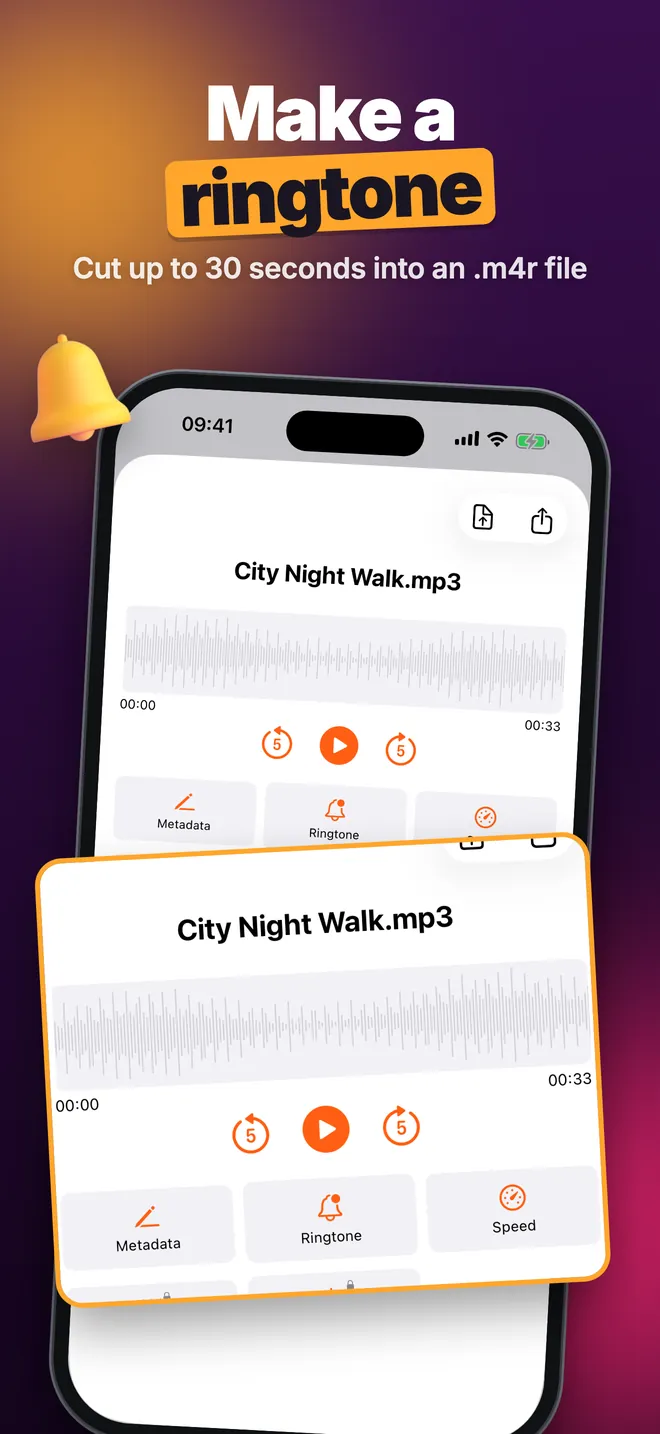
手順1:MP3をアプリに取り込む
- MP3を「ファイル」(このiPhone内またはiCloud Drive)に置きます。
- MyMP3 Converterのビデオタブ右上の+をタップして、MP3を選びます。
- 形式を選択でM4Aを選び、オーディオに変換をタップします。30秒への切り出しは次の手順で行います。
手順2:サビを選んで書き出す
- 音声タブを開き、変換したファイルをタップします。
- 着信音をタップすると、着信音を作成に波形が表示されます。
- 開始と終了のハンドルをドラッグして、使いたい部分(たとえばサビ)を囲みます。範囲は30秒を超えません。
- 着信音 (.m4r) としてエクスポートをタップして、「ファイル」の「このiPhone内」に保存します。
手順3:GarageBandで登録する
- GarageBandを開き、オーディオレコーダーで新規プロジェクトを始めます。
- トラック表示に切り替え、ループブラウザのアイコンをタップして「ファイル」を選び、.m4rをトラックにドラッグします。
- 「マイソング」に戻り、プロジェクトを長押しして、共有から「着信音」を選びます。
- 名前を付けて「書き出し」をタップし、「サウンドの使用方法」を選びます。あとから「設定」の「サウンドと触覚」でも変更できます。
無料版とPro
- 無料:着信音の作成は1日1回。
- Pro:1日の回数制限なしで作成できます。
- 作成した着信音はアプリの音声リストには追加されません。.m4rは「ファイル」で保存した場所に残ります。
コツとよくある失敗
- 聴かせたい部分の少し手前から始めないと、着信音が無音から始まります。
- 着信音は最長30秒で切れるため、区切りのよいところで終わる部分を選びましょう。
- 使用が認められている音楽だけを使い、ファイルは共有しないでください。
よくある質問
SpotifyやApple Musicの曲は使えますか?
いいえ。ストリーミングの曲はiPhone内のファイルではありません。アプリが扱えるのは「ファイル」や「写真」にある音声・動画ファイルです。
着信音は何秒まで作れますか?
最大30秒です。着信音を作成で範囲がその長さに制限されます。
先にMP3を変換する必要がありますか?
はい、一度M4Aに変換します。そうすると音声タブに入り、そこで着信音を開けます。
アプリが着信音を自動で設定してくれますか?
いいえ。アプリは.m4rを作るだけで、有効にするにはGarageBandを使います。iOSがアプリによる設定を許可していないためです。