 MyMP3 Converter
iPhone'da MP3'ten zil sesi nasıl yapılır
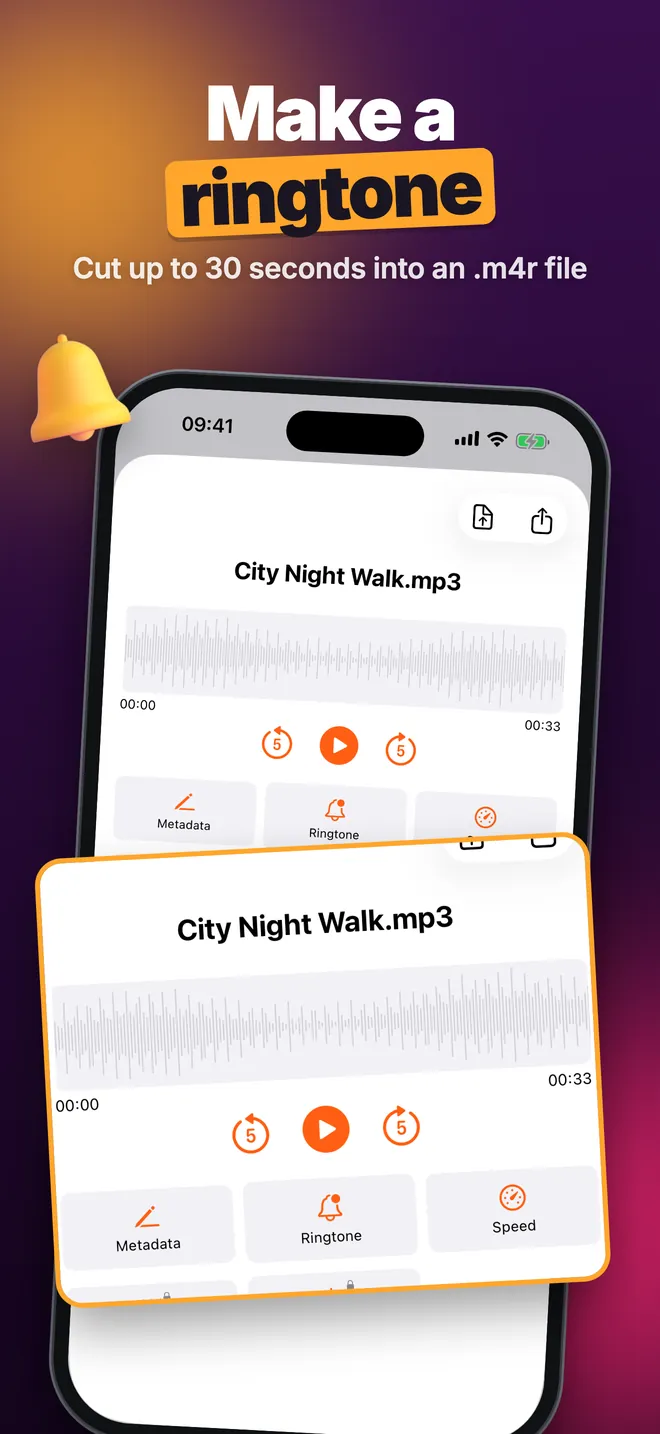
MyMP3 Converter'da Videolar sekmesindeki + ile MP3'ü Dosyalar'dan içe aktarın, M4A'ya dönüştürün, Ses sekmesinde açın, Zil Sesi'ne dokunun ve istediğiniz 30 saniyeyi seçin. Zil Sesi Olarak Dışa Aktar (.m4r) ile dışa aktarın ve dosyayı GarageBand ile kurun; çünkü iOS hiçbir uygulamanın sizin yerinize zil sesi ayarlamasına izin vermez.
 ★ 4,7 (32)
Her şarkıyla olur mu?
iPhone'unuzda dosya olarak bulunan her ses için olur: satın aldığınız bir MP3, kendi kaydınız, daha uzun bir ses dosyasından bir parça. Yalnızca Apple Music veya Spotify'da akış olarak dinlediğiniz şarkılar açabileceğiniz dosyalar değildir, bu yüzden çalışmaz. Zil sesi en fazla 30 saniye olabilir.
1. adım: MP3'ü uygulamaya alın
- MP3'ü Dosyalar'a koyun (iPhone'umda veya iCloud Drive).
- MyMP3 Converter'da Videolar sekmesinin sağ üstündeki + simgesine dokunun ve MP3'ü seçin.
- Format seç altında M4A'yı seçin ve Sese Dönüştür'e dokunun. 30 saniyelik kırpma bir sonraki adımda.
2. adım: nakaratı seçin ve dışa aktarın
- Ses sekmesine gidin ve dönüştürülen dosyaya dokunun.
- Zil Sesi'ne dokunun. Zil Sesi Oluşturucu dalga biçimini gösterir.
- Başlangıç ve bitiş tutamaçlarını istediğiniz bölümün, örneğin nakaratın, çevresine sürükleyin. Pencere hiçbir zaman 30 saniyeyi aşmaz.
- Zil Sesi Olarak Dışa Aktar (.m4r)'a dokunun ve dosyayı Dosyalar'da iPhone'umda altına kaydedin.
3. adım: GarageBand ile kurun
- GarageBand'i açın ve Ses Kaydedici ile yeni bir proje başlatın.
- Parça görünümüne geçin, döngü tarayıcısı simgesine dokunun, Dosyalar'ı seçin ve .m4r dosyasını parçanın üzerine sürükleyin.
- Şarkılarım'a dönün, projeye basılı tutun, Paylaş'a dokunun ve Zil Sesi'ni seçin.
- Bir ad verin, Dışa Aktar'a dokunun, sonra Sesi şu olarak kullan'ı seçin. Daha sonra iPhone Ayarları'nda Ses ve Dokunuş bölümünden değiştirebilirsiniz.
Ücretsiz ve Pro
- Ücretsiz: günde 1 zil sesi.
- Pro: günlük sınır olmadan zil sesi.
- Zil sesi uygulamanın Ses listesine eklenmez; .m4r, Dosyalar'da kaydettiğiniz yerde kalır.
İpuçları ve sık yapılan hatalar
- Klibi duymak istediğiniz bölümden hemen önce başlatın, yoksa zil sesi sessizlikle başlar.
- Temiz biten bir bölüm seçin; zil sesi en fazla 30 saniyede kesilir.
- Yalnızca kullanma hakkınız olan müzikleri kullanın ve dosyayı paylaşmayın.
Sıkça sorulan sorular
Spotify veya Apple Music'ten bir şarkı kullanabilir miyim?
Hayır. Akış şarkıları iPhone'unuzda dosya değildir. Uygulama, Dosyalar veya Fotoğraflar'daki ses ve video dosyalarıyla çalışır.
Zil sesi ne kadar uzun olabilir?
En fazla 30 saniye. Zil Sesi Oluşturucu pencereyi bu uzunlukla sınırlar.
MP3'ü önce dönüştürmem gerekir mi?
Evet, bir kez M4A'ya. Böylece Ses sekmesine girer ve orada Zil Sesi'ni açarsınız.
Uygulama zil sesini otomatik ayarlıyor mu?
Hayır. .m4r dosyasını oluşturur, ama etkinleştirmeyi GarageBand ile siz yaparsınız; çünkü iOS uygulamaların bunu yapmasına izin vermez.