 MyMP3 Converter
Wie du auf dem iPhone aus einer MP3 einen Klingelton machst
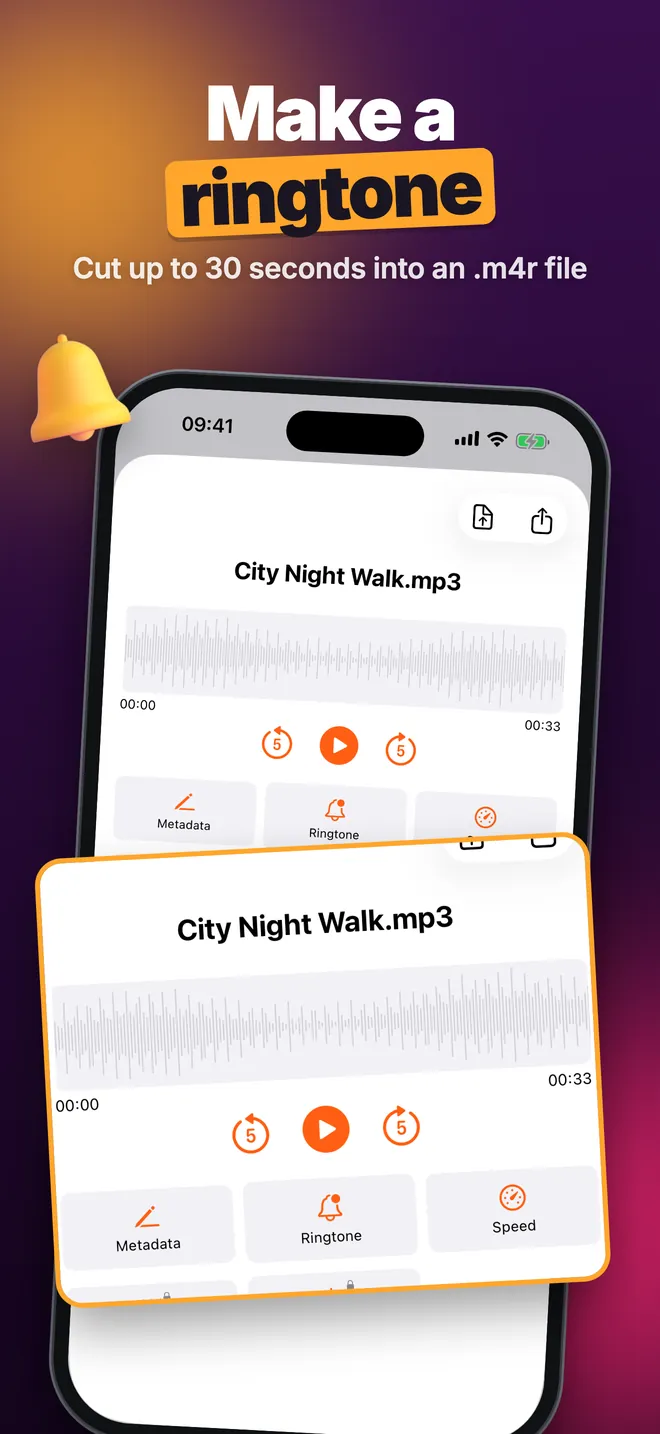
Lade die MP3 aus Dateien über + im Tab Videos in MyMP3 Converter, konvertiere sie zu M4A, öffne sie im Tab Audio, tippe auf Klingelton und wähl die besten 30 Sekunden. Exportiere mit Als Klingelton exportieren (.m4r) und installiere die Datei über GarageBand, denn iOS lässt keine App einen Klingelton selbst setzen.
 ★ 4,7 (32)
Geht das mit jedem Song?
Es geht mit Audiodateien, die wirklich als Datei auf deinem iPhone liegen: eine gekaufte MP3, ein eigener Song, eine Aufnahme, ein Ausschnitt aus einem Hörbuch. Titel, die du bei Apple Music oder Spotify nur streamst, lassen sich so nicht verwenden, weil sie keine freie Datei sind. Auch die Länge ist begrenzt: höchstens 30 Sekunden.
Schritt 1: die MP3 in die App holen
- Leg die MP3 in Dateien ab (Auf meinem iPhone oder iCloud Drive).
- Tippe in MyMP3 Converter im Tab Videos oben rechts auf + und wähl die MP3.
- Wähl unter Format auswählen M4A und tippe auf In Audio umwandeln. Das Kürzen auf 30 Sekunden kommt erst im nächsten Schritt.
Schritt 2: den Refrain wählen und exportieren
- Öffne den Tab Audio und tippe auf die konvertierte Datei.
- Tippe auf Klingelton. Die Klingelton-Werkstatt zeigt die Wellenform.
- Zieh Start- und Endgriff um die Stelle, die klingeln soll, zum Beispiel den Refrain. Das Fenster bleibt bei höchstens 30 Sekunden, die Anzeige zeigt deine Länge gegenüber dem Maximum von 30 s.
- Tippe auf Als Klingelton exportieren (.m4r) und sichere die Datei in Dateien unter Auf meinem iPhone.
Schritt 3: den Klingelton über GarageBand installieren
- Öffne GarageBand und starte ein neues Projekt mit dem Audiorekorder.
- Wechsle zur Titelansicht, tippe auf das Loop-Browser-Symbol, wähl Dateien und zieh die gesicherte .m4r auf die Spur.
- Geh zurück zu Meine Titel, halte das Projekt gedrückt, tippe auf Teilen und wähl Klingelton.
- Gib einen Namen ein, tippe auf Exportieren und wähl Als Ton benutzen. Später änderst du ihn in den Einstellungen unter Töne & Haptik.
Kostenlos vs. Pro
- Kostenlos: 1 Klingelton pro Tag.
- Pro: Klingeltöne ohne Tageslimit.
- Der Klingelton wird nicht in der Audio-Liste der App abgelegt; die .m4r liegt nur dort, wo du sie in Dateien gesichert hast.
Tipps und häufige Fehler
- Beginne den Ausschnitt kurz vor dem Einsatz, sonst hörst du beim Klingeln zuerst Stille.
- Wähl ein Stück, das sauber endet, denn nach höchstens 30 Sekunden ist Schluss.
- Nutze nur Musik, die du verwenden darfst, und gib die Datei nicht weiter.
Häufige Fragen
Kann ich einen Song aus Apple Music oder Spotify als Klingelton nehmen?
Nein. Gestreamte Titel liegen nicht als freie Datei vor. Die App arbeitet mit Audiodateien in Dateien oder Fotos.
Wie lang darf der Klingelton sein?
Höchstens 30 Sekunden. Die Klingelton-Werkstatt begrenzt das Fenster entsprechend.
Muss ich die MP3 erst konvertieren?
Ja, einmal zu M4A. So landet sie im Tab Audio, von wo aus du Klingelton öffnest.
Setzt die App den Klingelton selbst?
Nein. Sie erzeugt die .m4r; setzen musst du sie über GarageBand, weil iOS das Apps nicht erlaubt.
Weitere Anleitungen für MyMP3 Converter
- Wie du ein Video auf dem iPhone zu MP3 konvertierst (und nur den nötigen Teil behältst)
- Wie du auf dem iPhone einen Klingelton aus einem Video machst
- Wie du auf dem iPhone zwei Audiodateien verbindest
- Wie du eine Audiodatei auf dem iPhone langsamer oder schneller abspielst
- Wie schneidet man eine Audiodatei am iPhone?
- Wie du ein Sprachmemo als Klingelton auf dem iPhone einrichtest
- Alle Fragen zu MyMP3 Converter
- Zurück zu MyMP3 Converter