 MyMP3 Converter
Come creare una suoneria da un MP3 su iPhone
Importa l'MP3 da File con + nella scheda Video di MyMP3 Converter, convertilo in M4A, aprilo in Audio, tocca Suoneria e scegli i 30 secondi che vuoi. Esporta con Esporta come suoneria (.m4r) e installa il file con GarageBand, perché iOS non permette a nessuna app di impostare una suoneria al posto tuo.
 ★ 4,7 (32)
Funziona con qualsiasi canzone?
Funziona con l'audio che esiste come file sul tuo iPhone: un MP3 acquistato, una registrazione tua, un estratto da un file audio più lungo. I brani che ascolti solo in streaming su Apple Music o Spotify non sono file apribili, quindi non vanno bene. Una suoneria può durare al massimo 30 secondi.
Passo 1: porta l'MP3 nell'app
- Metti l'MP3 in File (Su iPhone o iCloud Drive).
- In MyMP3 Converter tocca + in alto a destra nella scheda Video e scegli l'MP3.
- Sotto Seleziona formato scegli M4A e tocca Converti in audio. Il taglio di 30 secondi viene al passo successivo.
Passo 2: scegli il ritornello ed esporta
- Vai alla scheda Audio e tocca il file convertito.
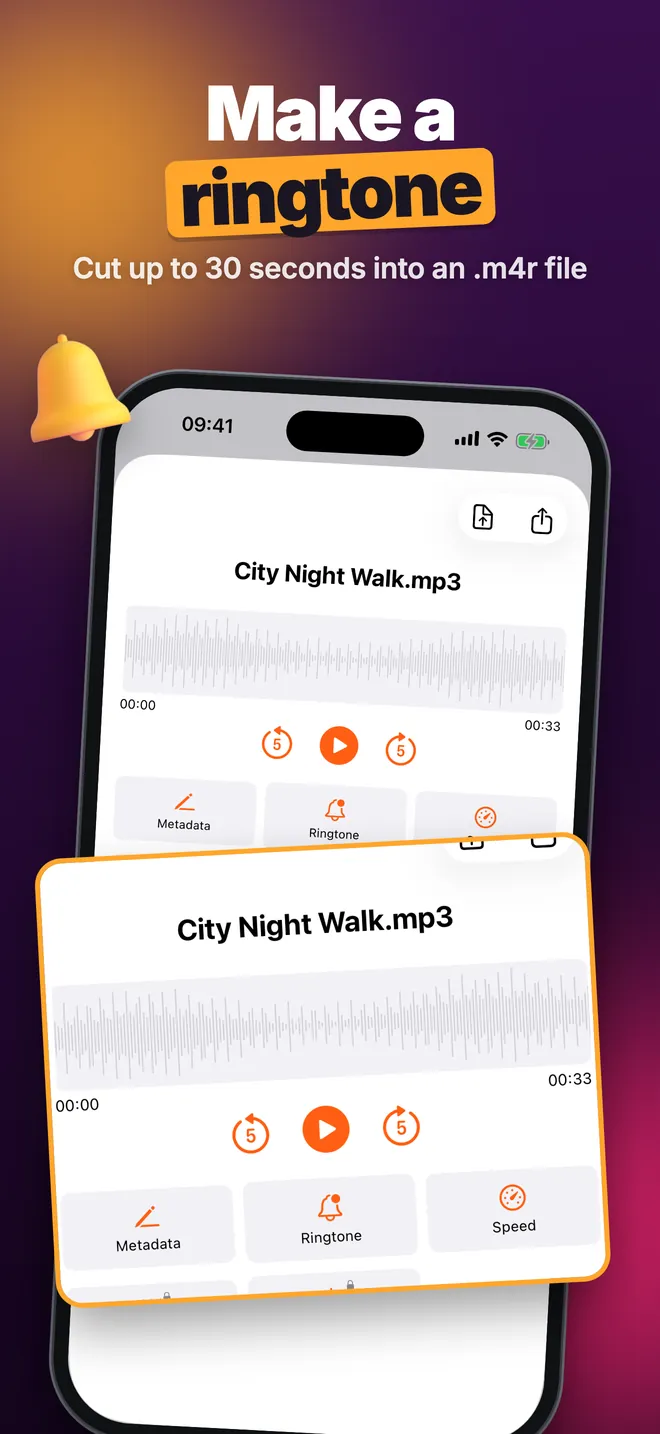
- Tocca Suoneria. Crea suonerie mostra la forma d'onda.
- Trascina le maniglie di inizio e fine attorno alla parte che vuoi, per esempio il ritornello. La finestra non supera mai i 30 secondi.
- Tocca Esporta come suoneria (.m4r) e salva il file in File, in Su iPhone.
Passo 3: installala con GarageBand
- Apri GarageBand e avvia un nuovo progetto con Audio Recorder.
- Passa alla vista tracce, tocca l'icona del browser dei loop, scegli File e trascina l'.m4r sulla traccia.
- Torna a I miei brani, tieni premuto il progetto, tocca Condividi e scegli Suoneria.
- Dagli un nome, tocca Esporta e poi scegli Usa il suono come. Puoi cambiarla in seguito in Impostazioni di iPhone, in Suoni e feedback aptico.
Gratis o Pro
- Gratis: 1 suoneria al giorno.
- Pro: suonerie senza limite giornaliero.
- La suoneria non viene aggiunta all'elenco Audio dell'app; l'.m4r resta dove l'hai salvato in File.
Consigli ed errori comuni
- Fai partire il pezzo poco prima della parte che vuoi sentire, altrimenti la suoneria comincia con del silenzio.
- Scegli un passaggio che finisca in modo pulito, perché la suoneria si ferma al massimo dopo 30 secondi.
- Usa solo musica che hai il diritto di usare e non condividere il file.
Domande frequenti
Posso usare un brano di Spotify o Apple Music?
No. I brani in streaming non sono file sul tuo iPhone. L'app lavora con file audio e video presi da File o Foto.
Quanto può durare la suoneria?
Al massimo 30 secondi. Crea suonerie limita la finestra a quella durata.
Devo convertire prima l'MP3?
Sì, una volta in M4A. Così finisce nella scheda Audio, dove apri Suoneria.
L'app imposta la suoneria in automatico?
No. Crea l'.m4r, ma la attivi con GarageBand perché iOS non lascia farlo alle app.