 MyMP3 Converter
아이폰에서 MP3로 벨소리 만들기
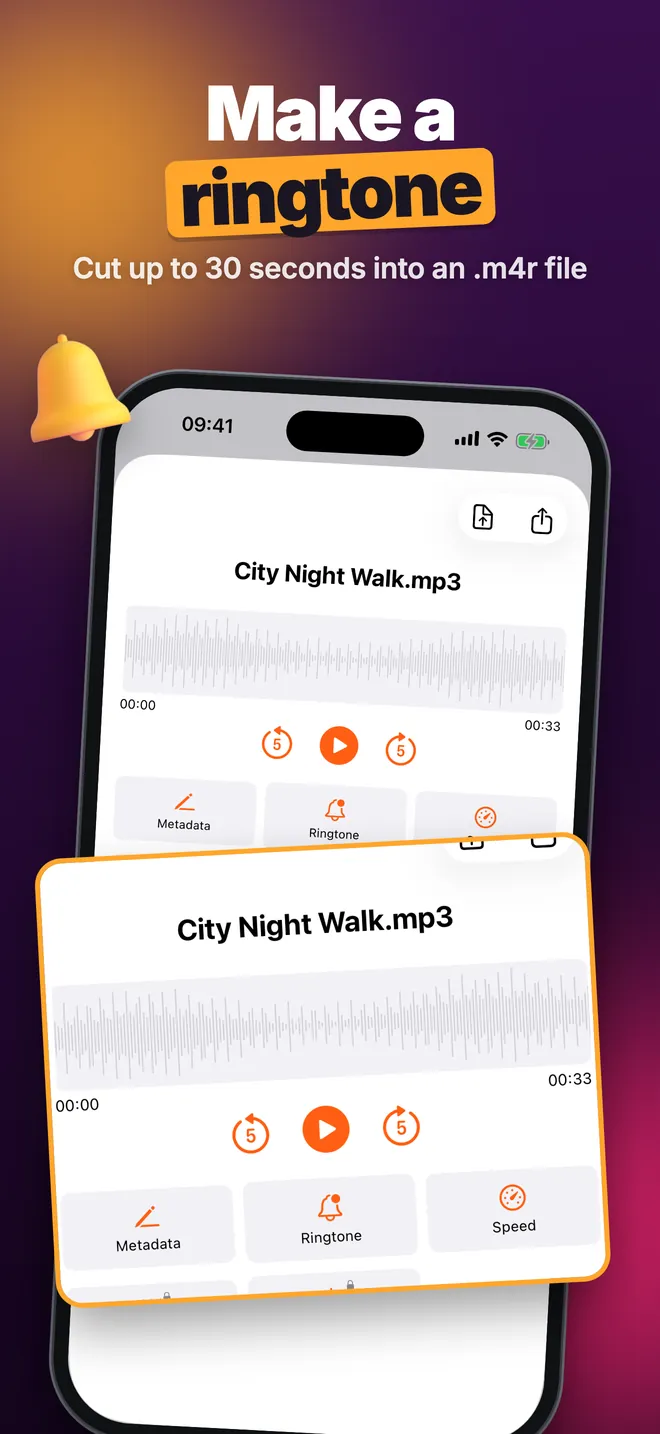
MyMP3 Converter의 비디오 탭에서 +로 파일 앱의 MP3를 가져와 M4A로 변환하고, 오디오에서 열어 벨소리를 누른 뒤 원하는 30초를 고르세요. 벨소리(.m4r)로 내보내기로 내보내고 GarageBand로 설치합니다. iOS는 앱이 벨소리를 대신 설정하게 하지 않습니다.
 ★ 4.7 (32)
어떤 노래든 되나요?
아이폰에 파일로 있는 오디오라면 됩니다. 구입한 MP3, 직접 녹음한 소리, 긴 오디오의 일부 등입니다. Apple Music이나 Spotify에서 스트리밍으로만 듣는 곡은 열 수 있는 파일이 아니라서 안 됩니다. 벨소리는 최대 30초입니다.
1단계: MP3를 앱으로 가져오기
- MP3를 파일 앱(나의 iPhone 또는 iCloud Drive)에 넣습니다.
- MyMP3 Converter의 비디오 탭 오른쪽 위 +를 눌러 MP3를 고릅니다.
- 형식 선택에서 M4A를 고르고 오디오로 변환을 누릅니다. 30초 자르기는 다음 단계입니다.
2단계: 후렴을 고르고 내보내기
- 오디오 탭에서 변환된 파일을 누릅니다.
- 벨소리를 누르면 벨소리 만들기에 파형이 나옵니다.
- 시작과 끝 핸들을 원하는 부분(예: 후렴) 주위로 끕니다. 선택 구간은 30초를 넘지 않습니다.
- 벨소리(.m4r)로 내보내기를 눌러 파일의 나의 iPhone에 저장합니다.
3단계: GarageBand로 설치하기
- GarageBand를 열고 오디오 레코더로 새 프로젝트를 만듭니다.
- 트랙 보기로 전환해 루프 브라우저 아이콘을 누르고 파일을 선택한 뒤 .m4r을 트랙으로 끕니다.
- 나의 노래로 돌아가 프로젝트를 길게 누르고 공유를 눌러 벨소리를 고릅니다.
- 이름을 정하고 내보내기를 누른 뒤 사운드 사용 방법을 고르세요. 나중에 설정의 사운드 및 햅틱에서 바꿀 수 있습니다.
무료와 Pro
- 무료: 하루 벨소리 1개.
- Pro: 하루 제한 없는 벨소리.
- 벨소리는 앱의 오디오 목록에 추가되지 않고 .m4r은 파일 앱에 저장한 곳에 남습니다.
팁과 흔한 실수
- 듣고 싶은 부분 바로 앞에서 시작하세요. 아니면 벨소리가 무음으로 시작합니다.
- 벨소리는 최대 30초에서 멈추니 깔끔하게 끝나는 구간을 고르세요.
- 사용 권한이 있는 음악만 쓰고 파일을 공유하지 마세요.
자주 묻는 질문
Spotify나 Apple Music 곡을 쓸 수 있나요?
아니요. 스트리밍 곡은 아이폰 안의 파일이 아닙니다. 앱은 파일 앱이나 사진 앱의 오디오·비디오 파일로 작업합니다.
벨소리는 얼마나 길 수 있나요?
최대 30초입니다. 벨소리 만들기가 선택 구간을 그 길이로 제한합니다.
MP3를 먼저 변환해야 하나요?
네, M4A로 한 번 변환합니다. 그러면 오디오 탭에 들어가고 거기서 벨소리를 열 수 있습니다.
앱이 벨소리를 자동으로 설정해 주나요?
아니요. .m4r을 만들어 줄 뿐이고, iOS가 앱의 설정을 허용하지 않아 GarageBand로 활성화합니다.